


こんにちは。居宅介護支援事業所で一人ケアマネをしているヒトケアです。はじめての方は、「ヒトケアの仕事術」活用ガイドをご覧ください。

出勤簿、賃金台帳、労働者名簿、有給休暇管理簿を別々に管理するのが大変です。
事業所では、出勤簿・賃金台帳・労働者名簿・年次有給休暇管理簿などの法定帳簿を適切に作成・管理する必要があります。
ただ、帳簿ごとにファイルが分かれていると、入力漏れや確認の手間が増えやすくなります。
そこで、「法定4帳簿管理アプリ」を作成しました。
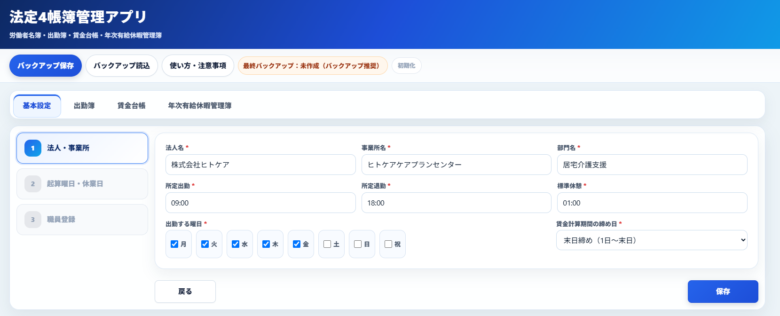
職員情報を登録し、労働者名簿・出勤簿・賃金台帳・年次有給休暇管理簿をまとめて管理できます。
印刷にも対応しているため、必要な帳簿をそのまま出力できます。
「4つの帳簿をまとめて管理したい」という方は、ぜひご活用ください。
\法定4帳簿管理アプリ/
当サイトで紹介している各種テンプレートは、以下の記事にてセット販売しています。
1. 法定4帳簿管理アプリの特徴
「法定4帳簿管理アプリ」は、労働者名簿・出勤簿・賃金台帳・年次有給休暇管理簿をまとめて管理できるアプリです。
職員情報を登録し、勤務時間や基本賃金などを入力することで、必要な帳簿を印刷できます。
2. 基本設定
①法人・事業所情報を入力する

まずは、法人名・事業所名・所属、勤務時間、出勤する曜日などを入力します。
ここで設定した内容は、出勤簿や賃金台帳などに反映されます。
出勤する曜日は、チェックを入れるだけで設定できます。
②勤務・休日を設定する

次に、勤務日と休業日を設定します。
週の起算曜日、年間の休業期間、休業日名を入力します。
登録した休業日は、出勤簿の初期表示に反映されます。
③職員情報を登録する

最後に、職員情報を登録します。
氏名・フリガナ・性別・生年月日・職名・入社日などを入力し、「職員を登録」を押します。
④労働者名簿を出力する
「登録職員一覧」から労働者名簿を出力・印刷できます。

⏬️

3. 出勤簿
①職員と月を選択する

出勤簿では、まず職員と対象月を選択します。
職員は、基本設定で登録した職員の中から選択できます。
月を切り替えると、選択した職員のその月の出勤簿を入力・確認できます。
②勤務区分と勤務時間を入力する

勤務区分には、基本設定で登録した出勤日・公休日・年間の休業日が反映されます。
「出勤打刻」を押すと、当日の出勤時間が入力されます。
「退勤打刻」を押すと、当日の退勤時間が入力されます。
休憩時間は基本設定で入力した時間が自動で表示されます。
③集計結果を確認する

入力した内容は、画面上部の集計欄に自動で反映されます。
労働日数、実働時間、残業時間、休日労働などを確認できます。
④出勤簿を出力する
「出勤簿を出力」から出勤簿を出力・印刷できます。

⏬️

4. 賃金台帳
①職員と年を選択する

賃金台帳では、まず職員と対象年を選択します。
職員は、基本設定で登録した職員の中から選択できます。
年を切り替えると、選択した職員の1年分の賃金台帳を入力・確認できます。
②勤怠情報を確認する

賃金台帳の勤怠欄には、出勤簿で入力した内容が反映されます。
労働日数、労働時間、休日労働時間、早出残業時間、深夜労働時間を確認できます。
勤怠情報を修正する場合は、出勤簿の入力内容を確認してください。
③支給額・控除額を入力する

支給項目には、基本給・手当・賞与などの金額を入力します。

控除項目には、社会保険料や税金などの控除額を入力します。
支給額合計、控除額合計、差引支給額は自動で計算されます。
④年間合計を確認する

入力した内容は、年間合計に自動で反映されます。
年間支給額合計、年間控除額合計、年間差引支給額を確認できます。
⑤源泉所得税の納期の特例 補助集計

源泉所得税の納期の特例に関する補助集計を確認できます。
1〜6月、7〜12月に分けて、課税支給額と所得税控除額の合計を表示します。
付額の確認や、半期ごとの集計確認に活用できます。
⑥賃金台帳を出力する
「賃金台帳」から出勤簿を出力・印刷できます。

⏬️

5. 年次有給休暇管理簿
①職員と年を選択する

年次有給休暇管理簿では、まず職員と対象年を選択します。
職員は、基本設定で登録した職員の中から選択できます。
年を切り替えると、選択した職員の1年分の有給休暇管理簿を入力・確認できます。
②有給休暇付与日・付与日数等を入力する

有給休暇の管理に必要な情報を入力します。
有給休暇付与日、有効期間、前年度繰越日数、今年度付与日数を入力してください。
③取得履歴を追加する

有給休暇を取得した場合は、取得履歴を追加します。
取得開始日、取得終了日、使用日数、請求等種別、請求日などを入力します。
④残日数を確認する

取得履歴を追加すると、画面上部の集計欄に反映されます。
利用可能日数、取得日数、残日数、取得履歴の件数を確認できます。
残日数を見ながら、年次有給休暇の取得状況を管理できます。
⑤年次有給休暇管理簿を出力する
「年休管理簿を印刷」から年次有給休暇管理簿を出力・印刷できます。

⏬️

6. データの保存と管理
①バックアップ保存

「バックアップ保存」を押すと、現在の入力内容をファイルとして保存できます。
ブラウザ内の自動保存だけに頼らず、定期的にバックアップを残しておくと安心です。
②バックアップ読込

「バックアップ読込」を押すと、保存しておいたバックアップファイルを読み込めます。
パソコンを変更した場合や、以前のデータを復元したい場合に使用します。
読み込むと現在の入力内容が上書きされるため、必要な場合は先にバックアップ保存をしてください。
③初期化

「初期化」を押すと、アプリ内の入力内容が削除されます。
バックアップ保存をしていないデータは、初期化後に元へ戻せません。
通常は使用せず、テストデータを消す場合などに限って使用してください。
7. 【ダウンロード】法定4帳簿管理アプリ
今回紹介した 法定4帳簿管理アプリは980円でダウンロード可能です。
| 決済方法 | 購入方法 | リンク | ||
|---|---|---|---|---|
| 当記事(codoc) | 1.クレジットカード 2.コンビニ払い | 説明はこちら | ブログで購入 | |
| note | 1.クレジットカード 2.キャリア決済(docomo/au /Softbank) 3.PayPay | 説明はこちら | noteで購入 | |
| 銀行振込 | 銀行振込(ゆうちょ銀行) | 説明はこちら | 銀行振込で購入 | |
テンプレートセットの購入はこちら。
有料記事購入後のテンプレートのダウンロード方法は、こちらをご覧ください
テンプレートやアプリの利用は、すべて購入者様の責任において行っていただくものとします。これらを使用したことによって生じたいかなるトラブルや損失、損害についても、当サイトは一切の責任を負いかねます。
ご購入をもって、上記内容に同意したものとみなします。


コメント