



アセスメントシートアプリを更新しました。
・業務書類に「入院時情報提供書(新様式)」を追加しました。

こんにちは。居宅介護支援事業所で一人ケアマネをしているヒトケアです。はじめての方は、「ヒトケアの仕事術」活用ガイドをご覧ください。

アセスメントシートの作成に時間がかかります…。
アセスメントシートは、利用者の状況を整理し、必要な支援を考えるための大切な書式です。
しかし、項目が多いと、気づかないうちに「入力すること」自体が目的になってしまうことがあります。
そこで今回、効率的にアセスメントシートの入力と管理ができる専用アプリを作成しました。
このアプリでは、利用者ごとにアセスメントシートを作成し、入力・更新・印刷までまとめて行えます。
作成した内容は、利用者ごとのファイルとして保存できます。
さらに生成AIでアセスメントシートの内容を分析したうえで、ケアプラン作成までサポートしてくれます。
ヒトケア式アセスメントシートのExcel版を持っている場合は、内容を取り込むこともできます。
効率的にケアプラン作成につながるアセスメントシートを作成したい方は、ぜひご活用ください。
\アセスメントシートアプリ/
当サイトで販売しているアプリ・テンプレートは、以下の記事からセットで購入できます。
1. アセスメントシートアプリの特徴
「アセスメントシートアプリ」は、ヒトケア式アセスメントシートをもとに、入力・管理・印刷までまとめて行えるアプリです。
利用者ごとにアセスメントを保存できるため、過去の内容を確認しながら更新できます。
ヒトケア式アセスメントシート(Excel版)の取り込みやジェノグラム作成、住宅見取り図作成にも対応しており、アセスメントの作成を効率化できます。
主な特徴は、以下のとおりです。
アセスメント以外に作成できる業務書類(10種類)
アセスメントシートアプリでは、アセスメント以外にケアマネジャーの実務でよく使う書類も作成できます。
事業所名やケアマネジャー氏名などをあらかじめ登録しておくと、すべての書類に反映されます。
また、利用者名・住所・要介護度など、アセスメントに入力済みの基本情報も項目ごとに選んで転記できるため、同じ内容を何度も入力し直す手間が省けます。
アセスメントから帳票への転記一覧
アセスメントシートに入力した項目が、各業務書類のどの項目へ転記されるかをまとめました。下のボタンで書類を切り替えると、対応する転記内容が表示されます。

| アセスメントシート | 相談受付票 |
|---|---|
| フリガナ | フリガナ |
| 氏名 | 利用者名 |
| 性別 | 性別 |
| 生年月日 | 生年月日 |
| 郵便番号 | 郵便番号 |
| 住所 | 住所 |
| 電話番号 | 電話 |
| 要介護度 | 要介護度 |
| 被保険者番号 | 被保険者番号 |
| 受付対応者 | 受付対応者 |
| アセスメントシート | 利用者基本情報 |
|---|---|
| フリガナ | フリガナ |
| 氏名 | 氏名 |
| 性別 | 性別 |
| 生年月日 | 生年月日 |
| 郵便番号 | 郵便番号 |
| 住所 | 住所 |
| 電話番号 | 電話番号 |
| 障害高齢者の日常生活自立度 | 障害高齢者の日常生活自立度 |
| 認知症高齢者の日常生活自立度 | 認知症高齢者の日常生活自立度 |
| 身体障害者手帳 | 身体障害者手帳 |
| 療育手帳 | 療育手帳 |
| 精神障害者保健福祉手帳 | 精神障害者保健福祉手帳 |
| アセスメントシート | 意見照会書(標準様式) |
|---|---|
| 氏名 | 利用者名 |
| アセスメントシート | 意見照会書(短期目標更新) |
|---|---|
| 氏名 | 利用者 |
| アセスメントシート | 意見照会書(主治医) |
|---|---|
| 氏名 | 患者(利用者)氏名 |
| 生年月日 | 生年月日 |
| 住所 | 住所 |
| 要介護度 | 要介護度 |
| アセスメントシート | 入院時情報提供書(旧様式) |
|---|---|
| 氏名 | 患者氏名 |
| フリガナ | 患者フリガナ |
| 性別 | 性別 |
| 生年月日 | 生年月日 |
| 郵便番号 | 郵便番号 |
| 住所 | 住所 |
| 電話番号 | 電話番号 |
| 住宅種別 | 住居の種類 |
| 住環境の特記事項 | 住環境の特記事項 |
| 要介護度 | 入院時の要介護状態 |
| 要介護度 | 要支援・要介護区分 |
| 認定有効期間(開始) | 認定有効期間(開始) |
| 認定有効期間(終了) | 認定有効期間(終了) |
| 障害高齢者の日常生活自立度(医師判定) | 障害高齢者の日常生活自立度 |
| 認知症高齢者の日常生活自立度 | 認知症高齢者の日常生活自立度 |
| 自己負担割合 | 介護保険の自己負担割合 |
| 自己負担割合 | 自己負担割合不明 |
| 世帯構成 | 世帯構成 |
| 主介護者氏名 | 主介護者氏名 |
| 主介護者との続柄 | 主介護者続柄 |
| 同居・別居 | 主介護者の同別居 |
| キーパーソン氏名 | キーパーソン氏名 |
| キーパーソン続柄 | キーパーソン続柄 |
| キーパーソン電話 | キーパーソンTEL |
| 今までの生活 | 本人の生活歴 |
| 褥瘡 | 褥瘡の有無 |
| 移動(室内) | ADL 移動 |
| 移乗 | ADL 移乗 |
| 更衣 | ADL 更衣 |
| 整容 | ADL 整容 |
| 入浴 | ADL 入浴 |
| 食事 | ADL 食事 |
| 移動補助具(室内) | 移動(室内) |
| 移動補助具(屋外) | 移動(屋外) |
| 食事回数 | 食事回数 |
| 食事制限 | 食事制限 |
| 食事形態 | 食事形態 |
| 食事形態 | 摂取方法 |
| 水分とろみ | 水分とろみ |
| 水分制限 | 水分制限 |
| 義歯 | 義歯 |
| 義歯 | 義歯種類 |
| 口臭 | 口臭 |
| 排尿 | 排尿 |
| 排便 | 排便 |
| 睡眠状態 | 睡眠の状態 |
| コミュニケーション | コミュニケーション特記事項 |
| アセスメントシート | 退院・退所情報記録書 |
|---|---|
| フリガナ | フリガナ |
| 氏名 | 氏名 |
| 性別 | 性別 |
| 要介護度 | 退院(所)時の要介護度 |
| 要介護度 | 要区分変更 |
| 義歯の有無 | 義歯 |
| 義歯の種類 | 義歯の種類 |
| 口腔ケア | 口腔ケア |
| 睡眠状態 | 睡眠 |
| アセスメントシート | 委任状 |
|---|---|
| 氏名 | 氏名(委任者) |
| 生年月日 | 生年月日(委任者) |
| 住所 | 住所(委任者) |
| 電話番号 | 連絡先(委任者) |
| アセスメントシート | 契約解除通知書 |
|---|---|
| 氏名 | 利用者名 |
| アセスメントシート | 入院時情報提供書(新様式) |
|---|---|
| 氏名 | 利用者(患者)氏名 |
| フリガナ | フリガナ |
| 生年月日 | 生年月日 |
| 要介護度 | 入院時の要介護度 |
| 要介護度 | 要介護認定の申請状況 |
| 認定有効期間(開始) | 認定有効期間(開始) |
| 認定有効期間(終了) | 認定有効期間(終了) |
| 障害高齢者の日常生活自立度(医師判定) | 障害高齢者の日常生活自立度 |
| 認知症高齢者の日常生活自立度 | 認知症高齢者の日常生活自立度 |
| 自己負担割合 | 介護保険の自己負担割合 |
| 身体障害者手帳・療育手帳・精神障害者保健福祉手帳 | 障害手帳の有無 |
| 身体障害者手帳・療育手帳・精神障害者保健福祉手帳 | 障害手帳の種類 |
| 年金・生活保護 | 年金などの種類 |
| 年金・生活保護 | 年金などの種類(その他) |
| 世帯構成 | 世帯構成 |
| 主介護者氏名 | 主介護者氏名 |
| 主介護者との続柄 | 主介護者の続柄 |
| 同居・別居 | 主介護者の同居・別居 |
| 食事形態 | 摂食方法 |
| 水分とろみ | 水分(とろみ) |
| 義歯 | 義歯使用 |
| 食事の特記事項 | 口腔・栄養の特記事項 |
| 主治医の医療機関 | かかりつけ医療機関1 |
| 主治医名 | 医師名1 |
| 褥瘡 | 褥瘡等の有無 |
| 移乗 | 移乗 |
| 移動(室内) | 移動 |
| 移動補助具(屋外) | 移動(屋外) |
| 移動補助具(室内) | 移動(屋内) |
| 食事 | 食事 |
| 排尿・排便 | 排泄 |
| 住宅種別 | 住環境の種類 |
| 住環境の特記事項 | 住環境の特記事項 |
2. アセスメントシートアプリの基本操作
① 最初の画面を確認する

最初の画面では、4つの入口が表示されます。
新規作成する

白紙のアセスメントシートを作成する場合は、「新規作成」を押します。
新しい利用者のアセスメントシートが開きます。
作成済みデータを取り込む

以前に作成、保存したアセスメントシートを編集する場合は、「作成済みデータの取り込み」を使います。
保存してあるファイルを選択すると、その利用者のアセスメントシートを続きから編集できます。
ヒトケア式アセスメントシート(Excel版)を取り込む

ヒトケア式アセスメントシートのExcel版をお持ちの方は、「Excelから取り込み」を使えます。
Excelファイルを選択すると、対応している項目がアプリへ自動で転記されます。
取り込めなかった項目は、あとから手入力できます。
その他のExcelから基本情報を取り込む

ヒトケア式以外のアセスメントシートをお持ちの場合は、「その他のExcelから取り込み」を使います。
すべてのシートを確認し、利用者の基本情報と主訴・意向を読み取ります。
※シートの様式によっては取り込めない情報もあります。
② サイドメニューから項目を選択する
アセスメントシートの入力画面に移動したら、上部の「アセスメント」「業務書類」タブと、左サイドメニューから入力する項目を選択します。
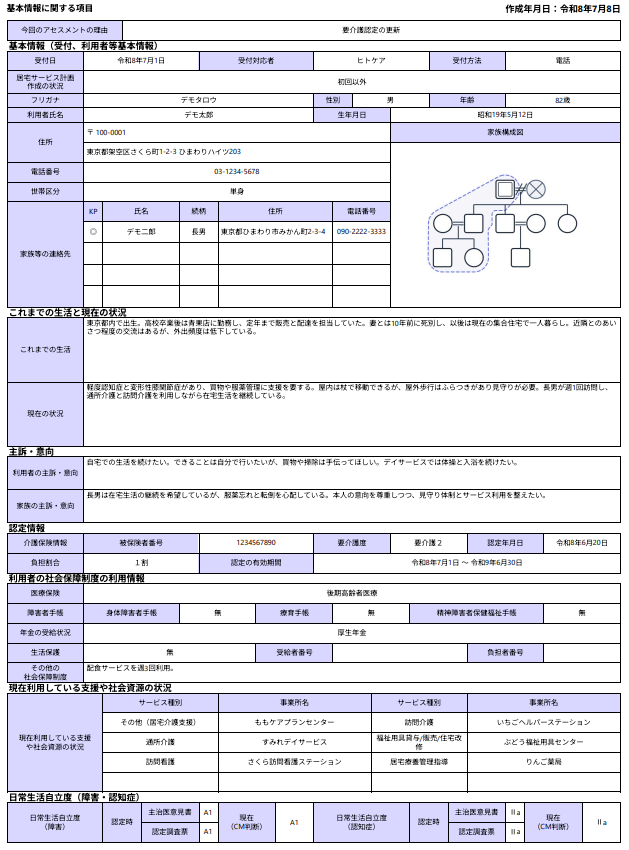
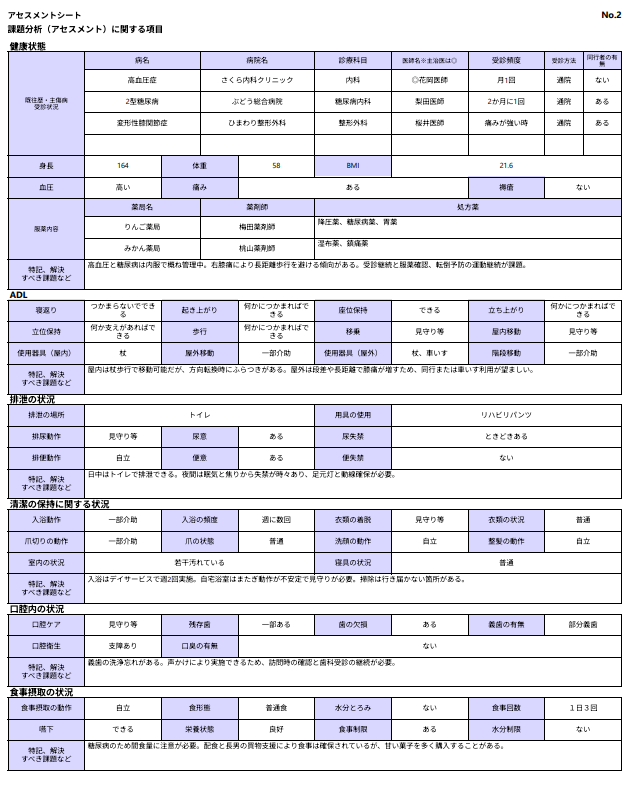
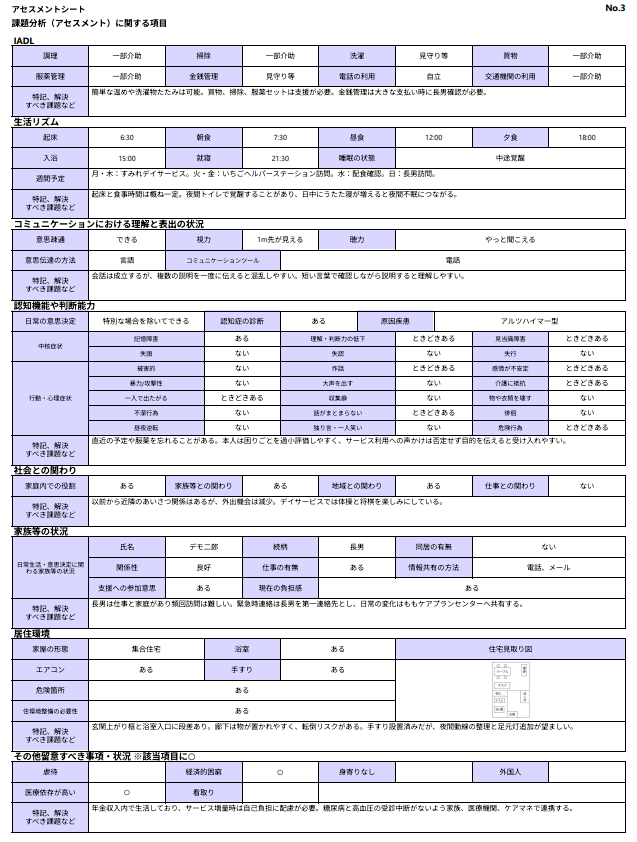
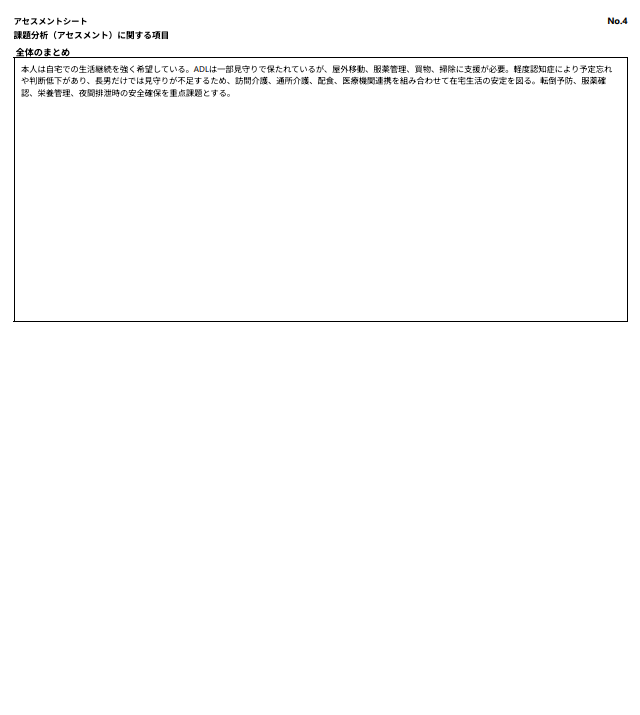
アセスメントは「No.1 基本情報に関する項目」「No.2・No.3 課題分析に関する項目」「No.4 全体まとめ」の4画面に整理されており、印刷される帳票と同じレイアウトのまま入力できます。
③ 各項目を入力する
各項目では、選択肢をクリックしながら入力できます。
特記事項などの記述欄は、文例を登録することもできます。
④ アセスメント履歴を確認する
アセスメント履歴では、これまで作成したアセスメントシートを確認できます。
過去の内容を開けるため、前回の状態を見ながら更新できます。
新しくアセスメントを作成する場合は、「最新をコピー」を使うと、前回の内容をもとに編集できます。
⑤ 作成状況を確認する
入力の途中で「作成状況」を確認できます。
未入力の項目を確認できるため、入力漏れに気づきやすくなります。
未入力項目をクリックすると、該当する入力欄へ移動できます。
⑥ 印刷する
入力が終わったら、「印刷」からアセスメントシートをPDF出力・印刷できます。
No.1〜No.4まで、まとめて印刷できます。
PDFや紙で確認したい場合や、記録として保管したい場合に使えます。
⑦ 保存して閉じる
作業が終わったら、「保存して閉じる」を押します。
利用者ごとのデータがJSONファイルとして保存されます。
保存したファイルは、パソコン内の利用者フォルダなどに保管してください。
内容を保存せずに閉じたい場合は「保存せず閉じる」を使います。
保存したファイルの管理方法や再編集の手順は、「5. データの保存と管理方法」で詳しく解説しています。
\アセスメントシートアプリ/
3. 便利機能
① ヒトケア式アセスメントシート(Excel版)を取り込む
ヒトケア式アセスメントシートのExcel版を使用している場合は、その内容をアプリへ取り込めます。
氏名、要介護度、健康状態、ADL、食事、排泄など、対応している項目は自動で転記されます。
取り込めなかった項目は一覧で確認でき、あとから手入力できます。

② その他のExcelから基本情報・主訴・意向をを取り込む
ヒトケア式アセスメントシート以外のExcelでも、項目名や周辺の記載を手がかりに情報を読み取ります。
取り込み対象は、利用者氏名、フリガナ、生年月日、性別、郵便番号、住所、電話番号、要介護度、被保険者番号、認定年月日、認定有効期間と、利用者・家族の主訴・意向です。
取り込み内容は必ず確認画面で確認・修正してから登録をお願いします。
シートの様式によっては取り込めない情報もあります。
試用版で取り込みの可否をご確認ください。
③ ジェノグラムを作成する
アセスメントシート内で、ジェノグラムを作成できます。
基本情報の「ジェノグラム」欄から作成画面を開き、作成後はそのままアセスメントシートへ挿入できます。

④ 文例を登録できる
よく使う文章は、文例として登録できます。
同じような表現を毎回入力する手間を減らせます。
文例は項目ごとに分けて登録されます。
⑤ 生成AIで分析・ケアプラン作成をサポートする
入力したアセスメント内容を、AI分析用のテキストとして整理できます。
アプリが入力データを外部へ送信することはありません。
生成AIで課題整理やケアプラン作成(文例作成)をサポートします。
※個人情報は自動的に削除・変換していますが、生成AIへのアップロード前に内容を確認し、必要に応じて削除や変換を行ってください。

⑥ 住宅見取り図を作成する
アセスメントシート内で、住宅見取り図を作成できます。
「No.3 課題分析に関する項目」の「居住環境」にある「住宅見取り図」欄の「作成」から作成画面を開き、部屋、住宅設備・家具・福祉用具、吹き出しを配置します。
作成後は「挿入」を押すと、そのままアセスメントシートに入れられます。
【無料版】住宅見取り図作成アプリ

4. スマートフォンで開く方法
スマートフォンでこのファイルを開いた場合、アプリ画面が正しく表示されないことがあります。
画面が一部しか表示されない場合は、以下の手順でChrome等のブラウザから開いてください。
- HTMLファイルを開き、右上の「︙」をタップします。
- 表示されたメニューから「アプリで開く」を選択します。
- アプリの選択画面で「Chrome」を選びます。
- Chromeで開くと、アセスメントシートアプリを通常どおり利用できます。

※スマホで「閲覧・簡単な入力・確認」はできますが、長時間の入力やジェノグラム作成、印刷出力まで含めると、PCの利用を推奨します。
5. データの保存と管理方法
このアプリでは、入力したアセスメントシートを利用者ごとのファイルで保存します。
保存方法は「保存して閉じる」です。
作成したファイルを保管しておくことで、次回も続きから編集できます。
① データは利用者ごとのファイルで保存する

作業が終わったら、「保存して閉じる」をクリックします。
利用者ごとのアセスメントデータが保存されます。
ファイルの作成とともにアセスメントシートの入力画面が閉じます。
② 保存したファイルから再編集する
保存したファイルは、「作成済みデータの取り込み」から読み込めます。
ファイルを読み込むと、前回の内容を続きから編集できます。
更新したあとは、再度「保存して閉じる」から保存します。
③ ファイル管理の注意
保存したファイルは、利用者ごとのフォルダなどに整理して保管してください。
ファイルを削除したり、保存場所が分からなくなると、続きから編集できなくなります。
アプリ画面を閉じるだけでは、保存ファイルは作成されません。
作業後は必ず「保存して閉じる」を押してください。
6. アセスメントシートアプリのダウンロード・購入方法
今回紹介したアセスメントシートアプリは、銀行振込は1,290円、codoc・noteは1,490円でダウンロード可能です。
codoc・noteでのご購入は、今後追加される業務書類も含め、購入後は追加料金なしで最新版をダウンロードいただけます。
銀行振込は購入時点の版のお届けとなり、更新版は都度のご購入となります。
【試用版】アセスメントシートアプリ
※保存機能なし。
お支払い方法にあわせて、3つの買い方から選べます
このブログで購入
こんな方にクレジットカード・コンビニ払いで購入したい方。購入後はこの記事の続きからダウンロードできます。
今後の更新版も追加料金なしでダウンロードできます
1,490円
- クレジットカード
- コンビニ払い
noteで購入
こんな方にPayPayや携帯料金との合算払いを使いたい方。noteをお使いの方。
今後の更新版も追加料金なしでダウンロードできます
1,490円
- クレジットカード
- キャリア決済(docomo / au / SoftBank)
- PayPay
銀行振込で購入
こんな方に事業所の口座から振り込みたい方。費用をおさえたい方。
購入時点の版のお届けです(更新版は都度のご購入)
1,290円
- 銀行振込(ゆうちょ銀行)
価格が違う理由はこちらで説明しています。
テンプレートセット(全34点)
この「アセスメントシートアプリ」を含む、指針・マニュアル・帳票・業務アプリ34点をまとめてダウンロードできます。
有料記事購入後のテンプレートのダウンロード方法は、こちらをご覧ください
テンプレートやアプリの利用は、すべて購入者様の責任において行っていただくものとします。これらを使用したことによって生じたいかなるトラブルや損失、損害についても、当サイトは一切の責任を負いかねます。
ご購入をもって、上記内容に同意したものとみなします。

コメント
お世話になります。いつも貴重な情報や資源を有難うございます。
質問ですが、ケアマネ向けアセスメントシートアプリ内のジェノグラム作成ツールで作成したジェノグラムは、このアセスメント以外のWordやExcelなど、他のシートにも貼り付けが可能でしょうか?
コメントありがとうございます。
アセスメントシートアプリ内のジェノグラムは、当該アセスメントシートにしか挿入できません。
WordやExcel等に挿入される場合は、ジェノグラム作成アプリ単体をご利用くださいますようお願いいたします。
https://hitori-cm.com/genogram/
無料版(人数5名まで)でも、ジェノグラムの画像(背景透明)出力できますので、まずはこちらでお試しくださいますようお願いいたします。
https://hitori-cm.com/wp-content/uploads/2026/07/5472740787ef30496a621169e6e7cfc7-1.html
アセスメントシートアプリの業務書類は今後増えていく予定はありますか?
コメントありがございます。
業務書類は追加する予定です。
来月(9月)中に「入院時情報提供書」を追加する予定です。
お世話になります。アセスメントシートアプリの業務書類を追加されるご予定とのことですが、追加される度に購入が必要になるのでしょうか?
コメントありがございます。
codoc・noteでのご購入は、今後追加される業務書類も含め、購入後は追加料金なしで最新版をダウンロードいただけます。
一方、銀行振込は購入時点の版のお届けとなり、更新版は都度のご購入となります。
エクセルのアセスメントシートを利用させてもらっていますが、アプリ版は再度購入必要でしょうか?
コメントありがございます。
Excel版とアプリ版は別の商品となっております。
そのため、アプリ版をご希望の場合はこちらの記事又はテンプレートセットをご購入いただく必要がございます。
iPadではアプリは開けませんか?
コメントありがございます。
iPhone、iPadから開けるよう、有料記事内に専用リンクを用意しております。
※入力されたデータは外部送信されません。
内服の枠で文字数が限られてていてすべてを入力できず特記にいれましたが、医療面の特記内容が入力できなくなってしまいました。内服の枠・もしくは文字数を増やしてほしいです。
アセスメントシートアプリをご利用いただき、誠にありがとうございます。
内服欄の「処方薬」の入力上限を50文字から76文字へ拡張しました。
64文字までは通常サイズ、65~76文字は印刷時に文字サイズを自動縮小し、2行内に収まるよう調整しています。