




こんにちは。居宅介護支援事業所で一人ケアマネをしているヒトケアです。はじめての方は、「ヒトケアの仕事術」活用ガイドをご覧ください。

ケアプランデータ連携システムの引っ越し方法がわかりません。
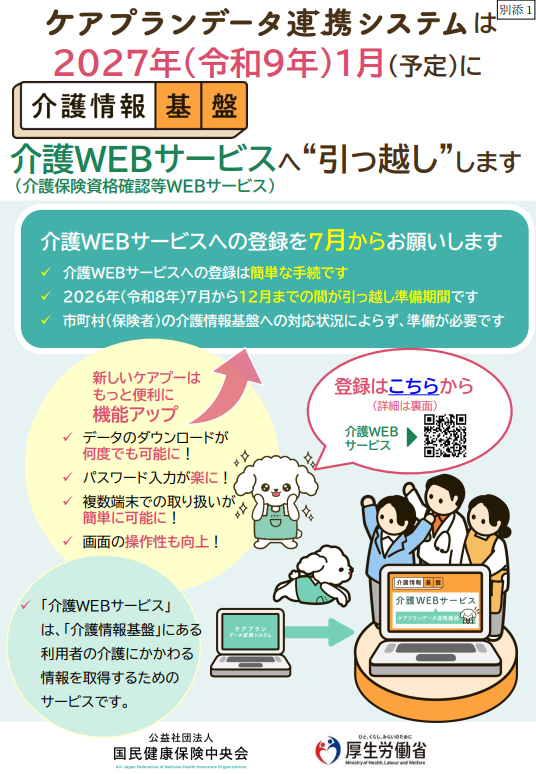
ケアプランデータ連携システムは、令和9年(2027年)1月に「介護保険資格確認等WEBサービス」(以下、介護WEBサービス)へ引っ越し(統合)する予定です。
統合に伴い、「何が変わるのか」「いつまでに何を準備すればよいのか」が分からず、手が止まっている方も多いのではないでしょうか。
そこで今回の記事では、統合のスケジュールとメリット、事前準備、そして登録の手順を、公式資料をもとに順番に解説します。
ケアプーの引っ越しをスムーズに完了させたい方は、ぜひご覧ください。
ケアプランデータ連携システムの関連記事
1.介護WEBサービス統合までのスケジュール
ここでは、統合がいつ行われるのか、そして統合後も今のシステムがどうなるのかを、順番に確認していきましょう。
スケジュールを押さえておくことで、いつまでに何をすればよいかが見えてきます。
1-1.いつ統合するか
ケアプランデータ連携システムは、令和9年(2027年)1月に介護WEBサービスへ統合される予定です。
2026年7月〜12月が、そのための引っ越し準備期間です。
統合したその日に、今お使いのアプリがすぐ使えなくなるわけではありません。
統合後は、現行システムも引き続き利用できる「並行期間」が設けられ、その後に稼働を終了する予定です。
1-2.介護WEBサービスとは
そもそもですが、介護WEBサービスとは何ですか?
介護WEBサービスの正式名称は、「介護保険資格確認等WEBサービス」です。
介護保険被保険者証等情報や要介護認定情報などを格納する「介護情報基盤」があり、介護WEBサービスは、その情報を取り出すための窓口にあたります。
ケアプランデータ連携機能は、この介護WEBサービスの中の一機能として提供されます。
ここで注意したいのが、介護情報基盤の運用開始と、今回のケアプランデータ連携システムの統合は別物だという点です。
介護情報基盤は自治体ごとに運用開始時期が異なりますが、ケアプランデータ連携の統合は全国一律で2027年1月に予定されています。
お住まいの自治体がいつから介護情報基盤を利用開始するかは、介護情報基盤ポータルの「市町村(保険者)の対応状況」で確認できます。

2.介護WEBサービスへの引っ越しで得られる5つのメリット
ここからは、統合によって具体的に何が便利になるのかを見ていきましょう。
機能面と費用面、両方を確認します。
2-1.5つの機能アップ
具体的に何が変わるのか、5つのポイントに分けて見ていきましょう。
①専用アプリからWebブラウザでの利用に
この変更が、②〜⑤の改善すべての土台になっています。
専用アプリのインストールや更新が不要になり、対応するブラウザから利用できるようになります。
②データのダウンロードが何度でも可能に
「あとでもう一度ダウンロードしたい」と思っても、現行システムでは1回限りしかできません。
統合後は、この制限がなくなり、何度でもダウンロードし直せるようになります。
③パスワード入力が楽に
現行システムでは、ログイン時に2回のパスワードを手入力する必要があり、負担に感じている方も多いのではないでしょうか。
統合後は、セキュリティを担保するために「ワンタイムパスワード」(※)の仕組みが導入され、パスワードの入力そのものが楽になります。
④複数端末での取扱いが簡単に
現行システムで「パソコン1台での利用」がすすめられているのには理由があります。
送受信したデータが各端末のアプリ内に個別に保存される仕組みのため、複数端末で使うと履歴が共有されないのです。
統合後は、Webサービス上でデータが一元管理されるため、どの端末から利用しても送受信の履歴が共有されます。
⑤画面操作性の向上
地味に不便だったのが、右クリックができないという制約です。
統合後は、こうした画面の操作性も向上します。
2-2.利用料は無料に
介護WEBサービスへの引っ越し後、ケアプランデータ連携機能の利用料は発生しません。
現行システムの通常利用料は、年額21,000円です。
ただし、フリーパスキャンペーンの延長により、無料で利用できます。
結論、ケアプランデータ連携システムの利用料は無料になるということです。
3.引っ越し前に準備する3つのこと
ケアプー引っ越しのために、何から始めたら良いかわかりません。
大きく分けると3つです。
まずは、ご自身の事業所がどのパターンに当てはまるかを確認してから、順番に準備していきましょう。
3-1.自分の事業所はどのパターンか確認する
自分の事業所が今どの状況にあるかによって、必要な対応が異なります。
3-2.準備A:電子証明書
利用する端末に、電子証明書(介護DX証明書または介護保険証明書)がインストールされている必要があります。
電子証明書の取得やダウンロード・インストールは電子請求受付システムにて行います。
詳細な手順は、
【イチからわかる】ケアプランデータ連携システムの導入方法|ステップ5:電子証明書インストール
にて、画像つきで解説しています。
3-3.準備B:電子請求受付システムのID・パスワード
KJから始まる電子請求受付システムのユーザID・パスワードを用意してください。
国保連合会から通知される「電子請求登録結果に関するお知らせ」という書類に記載されています。
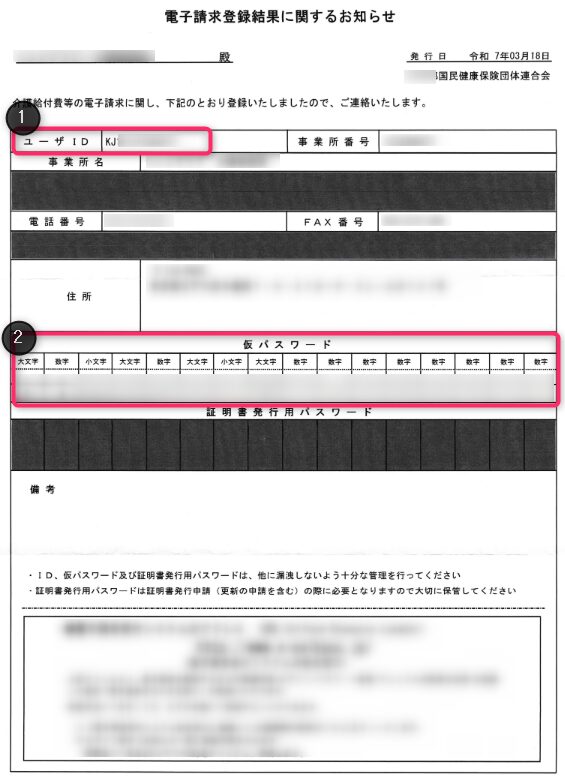
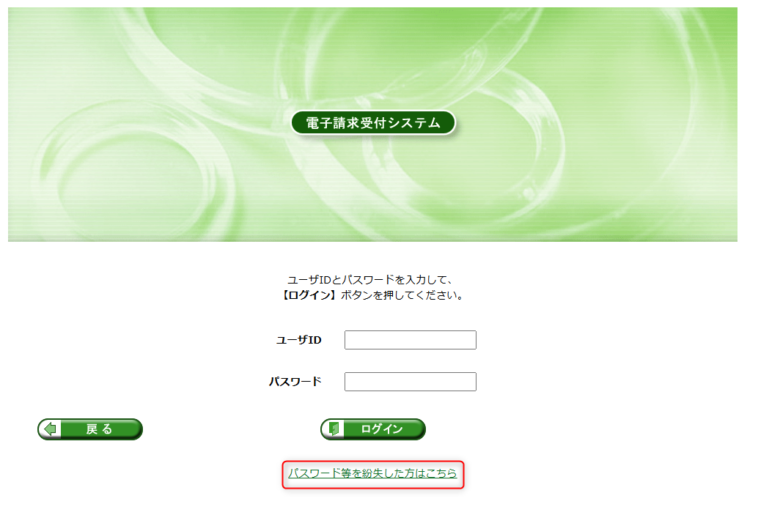
ID・パスワードが不明な場合、電子請求受付システムのログイン画面にある「パスワード等を紛失した方はこちら」から再発行の手続きができます。
3-4.準備C:セキュリティメールアドレスの登録確認
登録の途中で、電子請求受付システムに登録されているセキュリティメールアドレス宛に、ワンタイム認証コードが届きます。
このメールアドレスが正しく登録されているか、事前に確認しておきましょう。

「セキュリティメールアドレス」はどこで登録や確認ができますか?
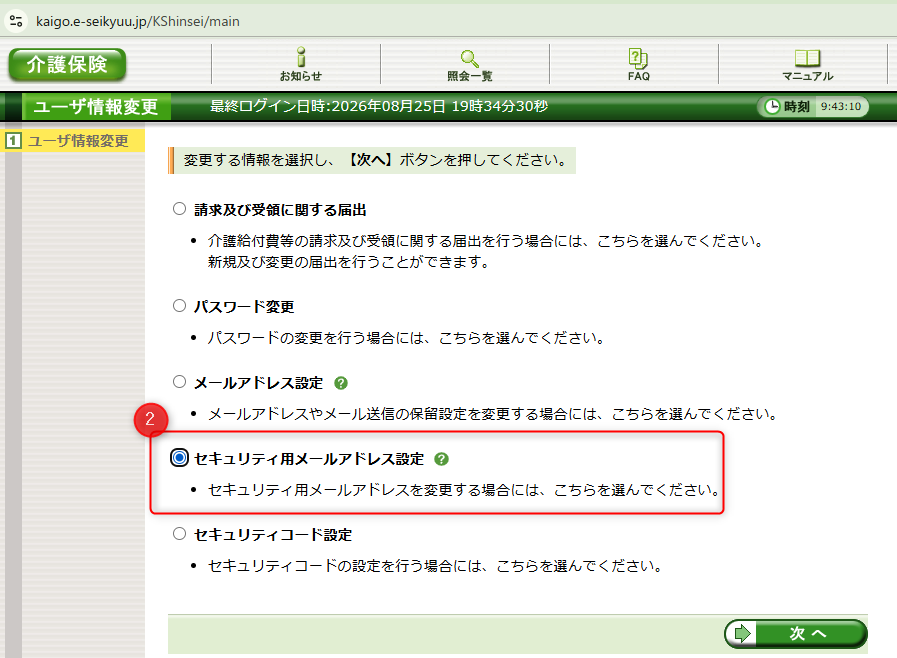
電子請求受付システムにログインし、以下の手順で確認又は登録します。
① 画面右上の「ユーザ情報変更」をクリックします。

② 「セキュリティ用メールアドレス設定」を選択します。
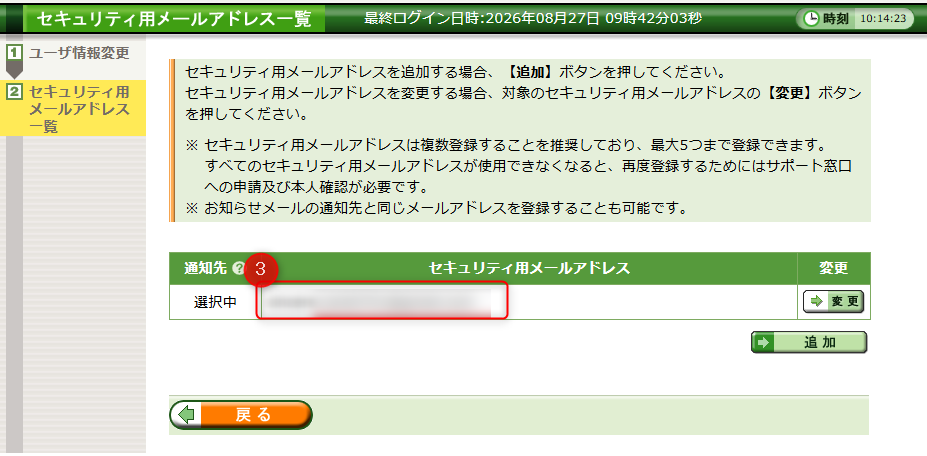
③ 登録済みの場合は、メールアドレスが表示されます。
4.介護WEBサービスへの登録手順(6ステップ)
ここまで来れば、あとは実際に登録するだけです。実際の画面を見ながら、順番に進めていきましょう。
介護WEBサービスには、「事業所ユーザ」「管理者ユーザ」「一般ユーザ」の3種類のアカウントがあります。
ケアプランデータ連携システムの統合で登録が必要なのは、事業所ユーザの認証と管理者ユーザまでです。
現場の職員が個別に使う一般ユーザは、管理者ユーザでログイン後、必要に応じて追加登録できます。
| できること | 🏢 事業所 ユーザ | 🧑💼 管理者 ユーザ | 🧑⚕️ 一般 ユーザ |
|---|---|---|---|
| 管理者のアカウント管理 | ○ | × | × |
| 一般のアカウント管理 | ○ | ○ | × |
| 利用者の介護情報・資格確認 | × | ○ | ○ |
| マイナ資格確認アプリ情報の登録 | × | ○ | × |
出典:国民健康保険中央会「セットアップ手順書 介護保険資格確認等WEBサービス編」(令和8年8月版)4-1.本サービスで使用するユーザの種類と役割・権限
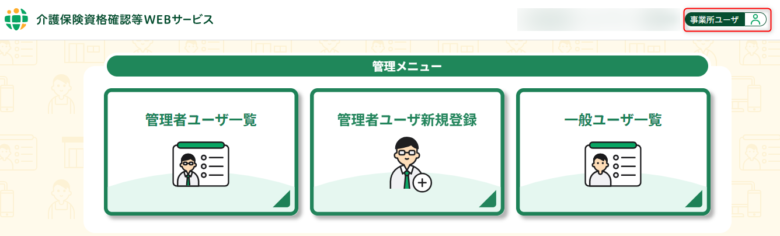
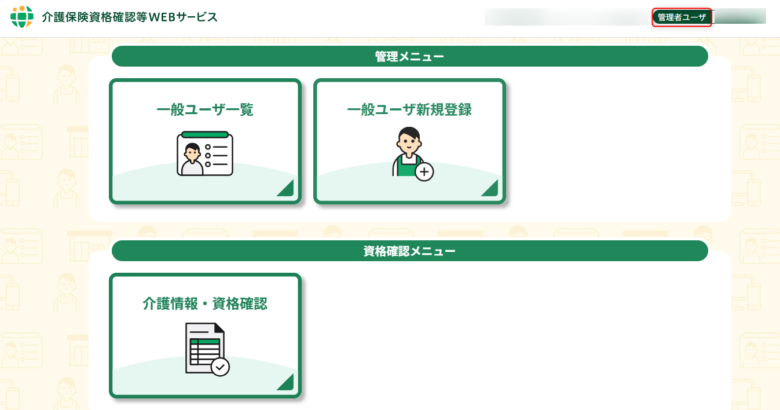
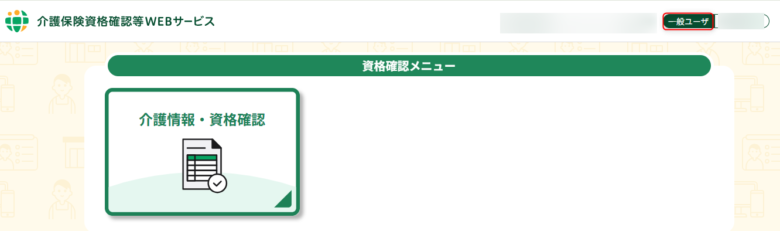
実際にログインすると、アカウントによってメニュー画面がこのように異なります。
※画像クリックで拡大できます。
事業所ユーザ
管理者ユーザ
一般ユーザ
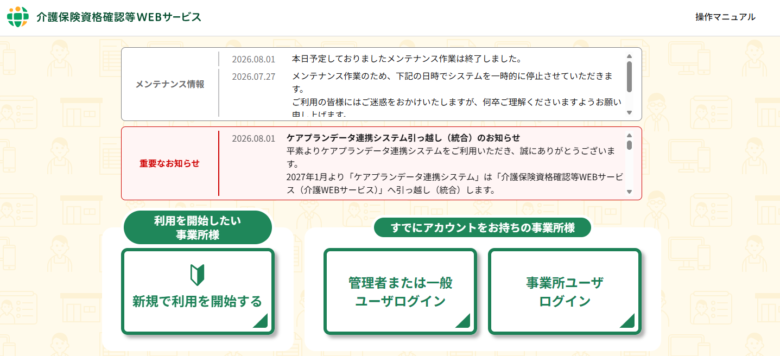
4-1.ステップ1:登録サイトへ
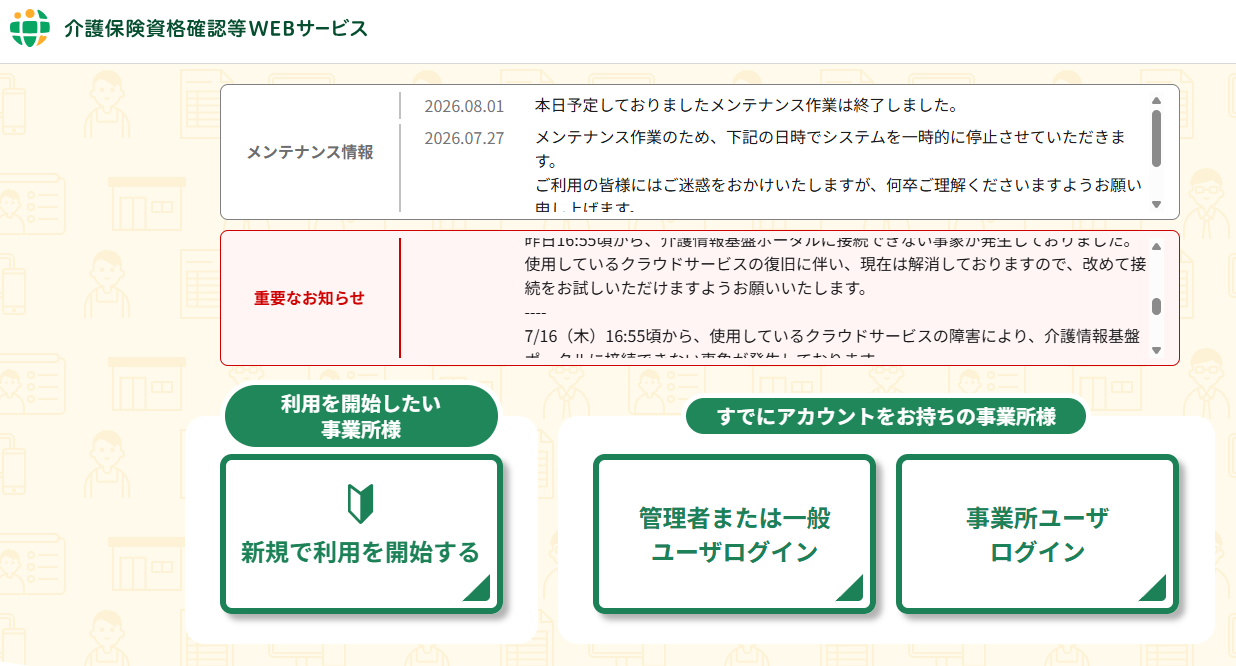
介護WEBサービスのサイトを開きます。
4-2.ステップ2:事業所ユーザログイン
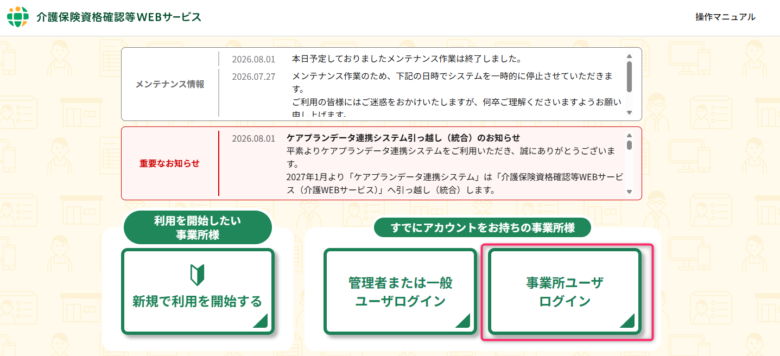
介護WEBサービスのメニュー画面から、「事業所ユーザログイン」をクリックします。
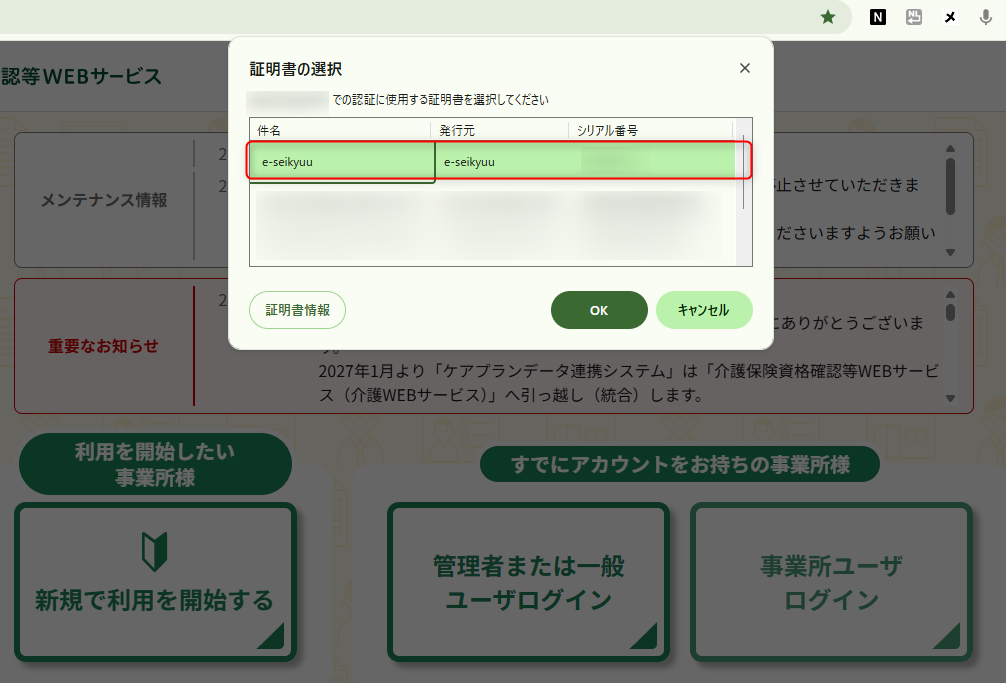
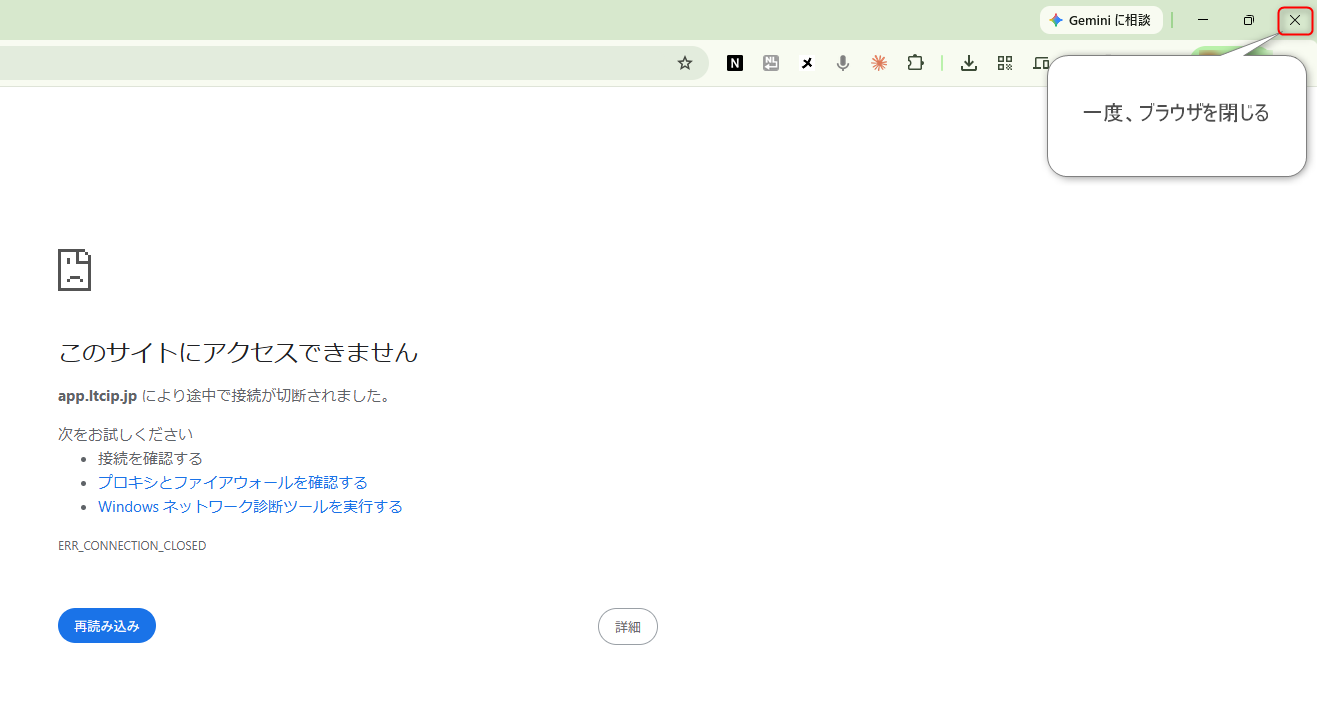
証明書の選択画面が出た場合は、発行元が「e-seikyuu」のものを選びます。
「事業所ユーザログイン」「管理者ユーザ・一般ユーザログイン」クリック後の電子証明書の選択画面では、証明書を選択して「OK」をクリックしてください。
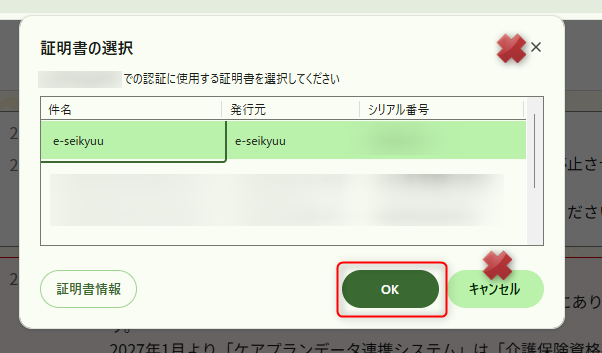
「キャンセル」または「×」を押してしまった場合は、サイトにアクセスできなくなります。
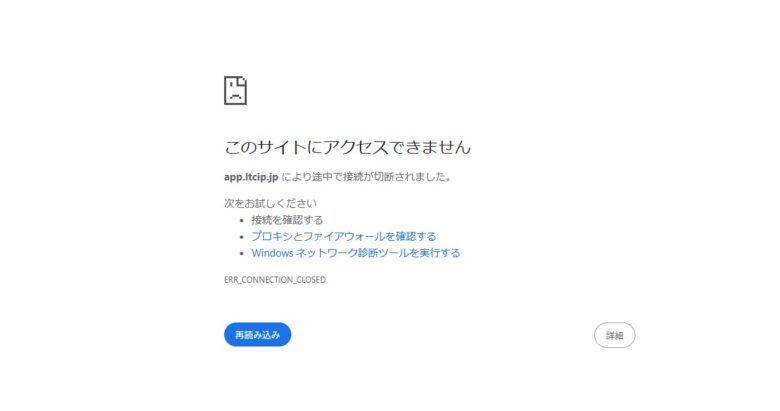
その場合、一度ブラウザを閉じてから、ログインをやり直してください。
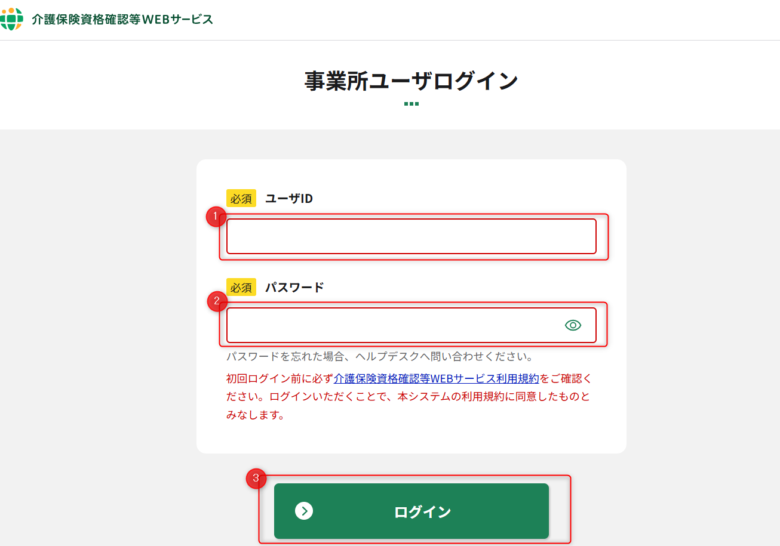
4-3.ステップ3:ユーザID、パスワード入力
電子請求受付システムのID・パスワードでログインします。
4-4.ステップ4:セキュリティコード入力
「セキュリティコード」とは、第三者による不正なIDロックを防ぐため、Webブラウザから電子請求受付システムにログインする際に使用する4桁の英数字です。
電子請求受付システム側の任意の設定であり、介護WEBサービス側で新たに用意するものではありません。

セキュリティコードを設定していない事業所は、この入力画面自体が表示されません。その場合は、次のステップに進んでください。
任意:セキュリティコードの設定手順
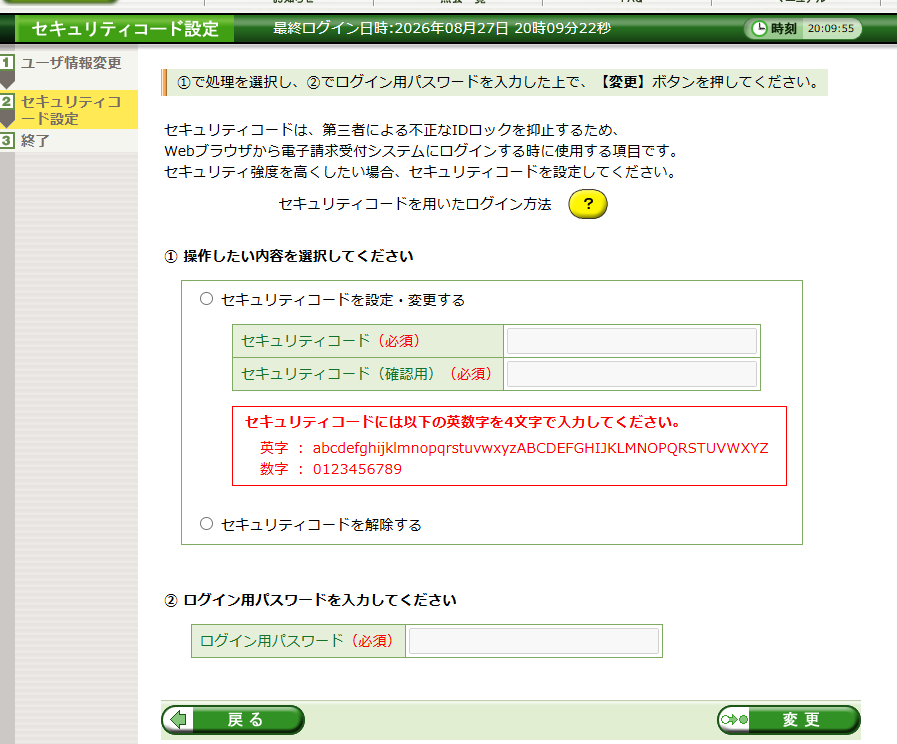
セキュリティコードを設定するには、電子請求受付システムの「ユーザ情報変更」から「セキュリティコード設定」を選びます。
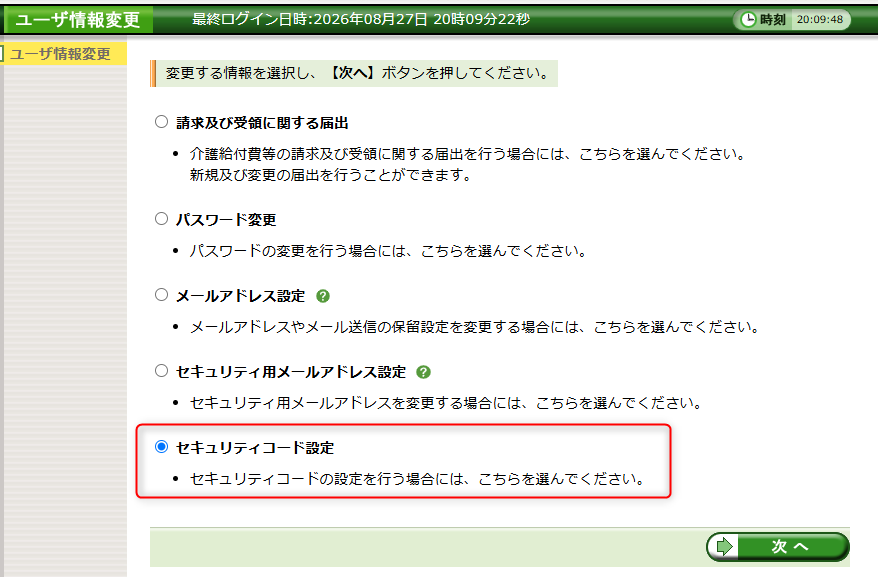
「セキュリティコードを設定・変更する」を選び、4文字の英数字(英字a〜z・A〜Z、数字0〜9)を登録し、ログイン用パスワードを入力して「変更」を押します。
4-5.ステップ5:ワンタイム認証
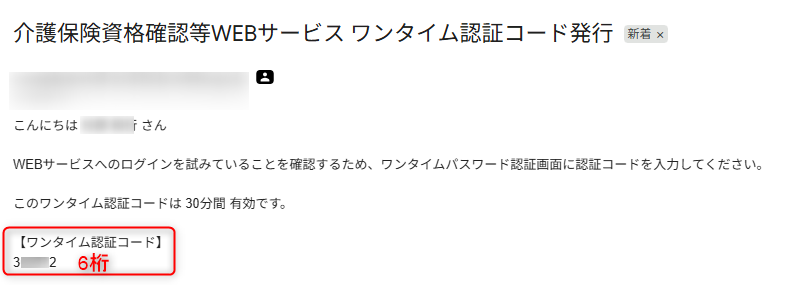
登録メールアドレスまたはSMSに届く、6桁のワンタイム認証コードを入力します。
有効期限は30分です。
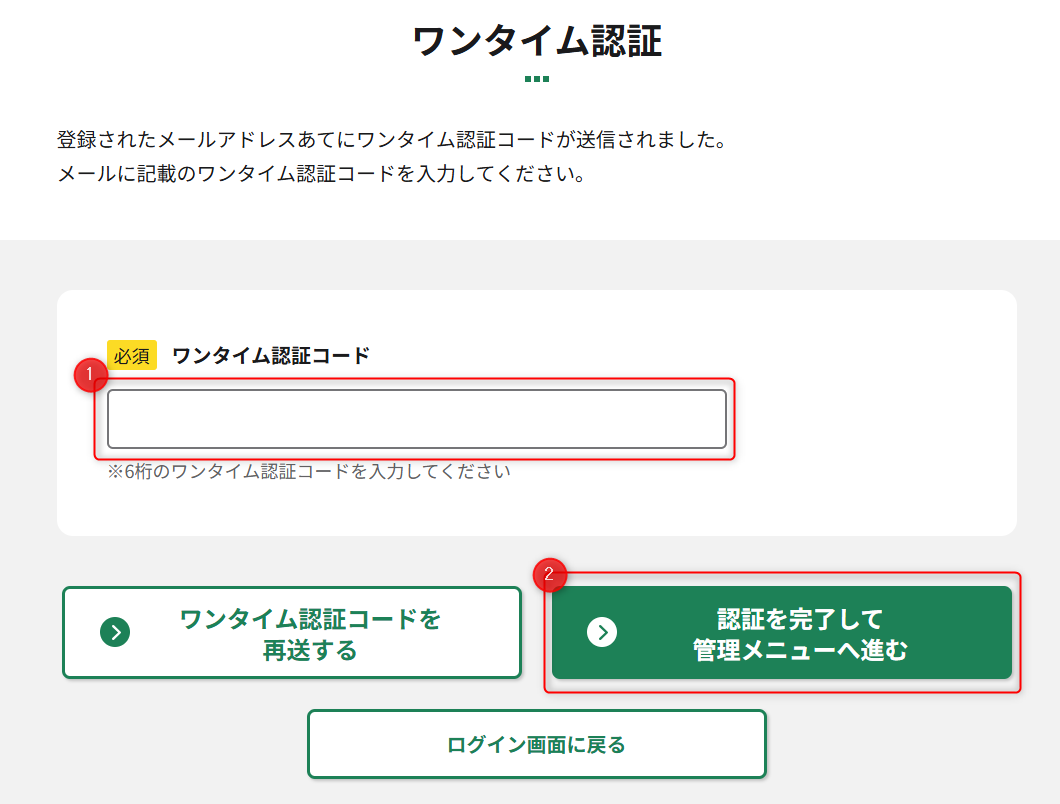
「認証を完了して管理メニューへ進む」のクリック後、以下の画面が表示されれば、事業所ユーザの認証完了です。
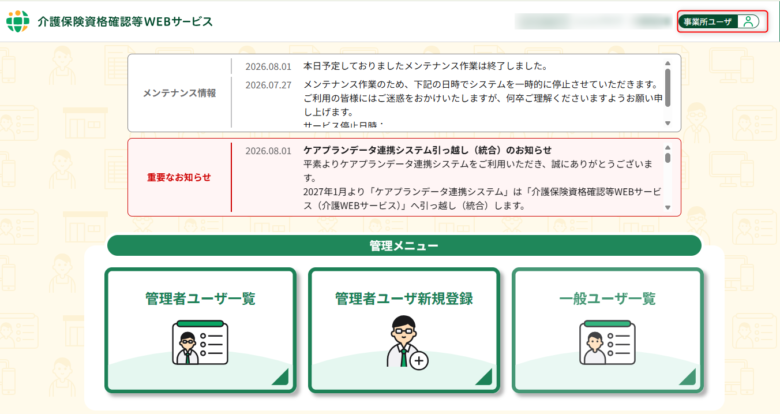
4-6.ステップ6:管理者ユーザ登録
「事業所ユーザ」のメニュー画面から「管理者ユーザ新規登録」を選びます。
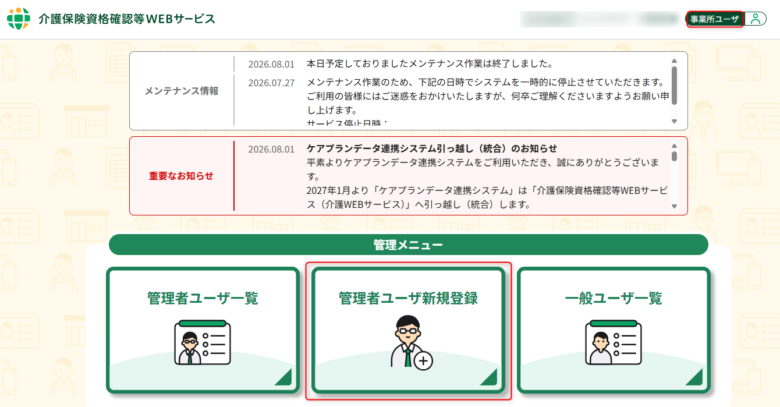
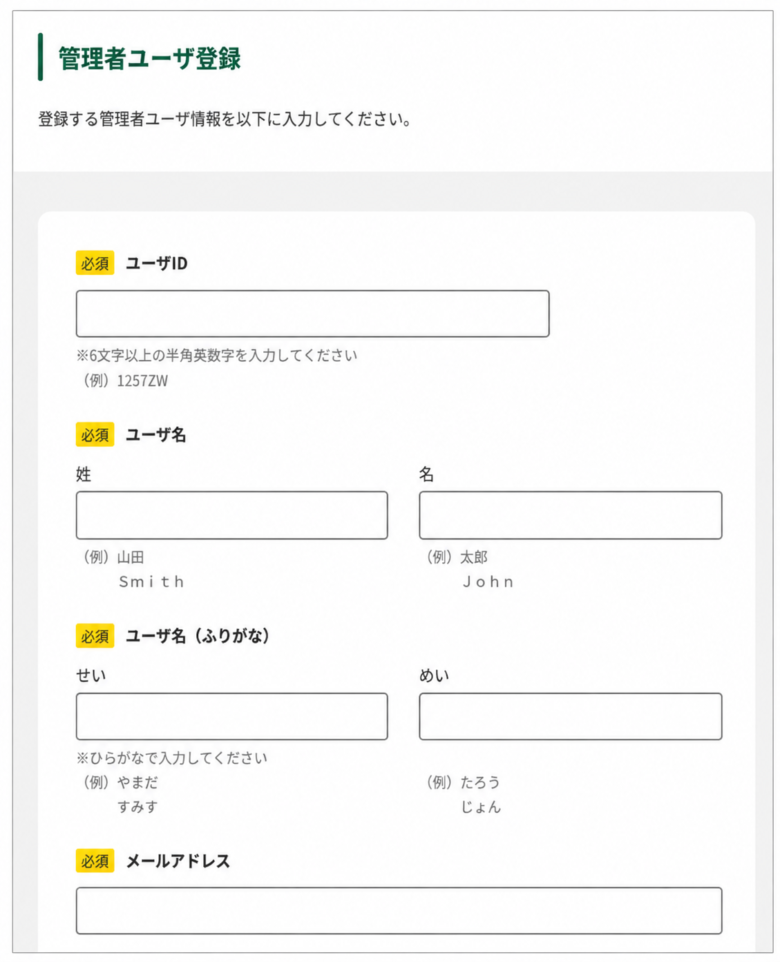
登録する管理者ユーザの情報を入力します。ユーザID、ユーザ名、ユーザ名(ふりがな)、メールアドレスは必須です。
携帯電話番号は任意で、該当するサービス種類・職種区分もあわせて選択します。
必須項目をすべて入力しないと、登録ボタンは有効になりません。
入力内容を確認し、「管理者ユーザの登録を完了する」を押せば登録完了です。
登録が完了すると、登録した連絡先(メールアドレスまたは電話番号)宛にアカウント登録完了の通知が届きます。
メールに記載されたユーザIDと初期パスワードで、介護WEBサービスへの初回ログインを行ってください。
初期パスワードの有効期限は1週間です。
期限内に初回ログインし、その後の画面でパスワードを変更してください。
以下の管理者ユーザの画面が表示されれば完了です。
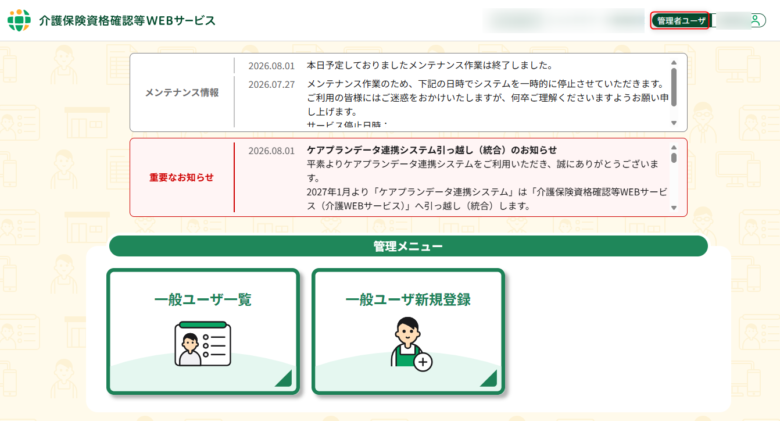
これで、介護WEBサービスへの登録は完了です。
あとは2027年1月のケアプー統合まで待つだけです。お疲れさまでした!


コメント