


こんにちは。居宅介護支援事業所で一人ケアマネをしているヒトケアです。はじめての方は、「ヒトケアの仕事術」活用ガイドをご覧ください。

毎月の売上計算をもっと簡単に行いたいです。
居宅介護支援事業所では、要介護・要支援・認定調査などの件数をもとに、毎月の売上を確認する必要があります。
しかし、Excelで管理していると、計算や集計、年間の確認まで手間がかかってしまうことも少なくありません。
そこで今回、件数を入力するだけで金額が自動計算され、月間売上と年間売上をまとめて確認できる「売上管理表アプリ」を作成しました。
私自身が「こんな売上管理表があったら便利だな」と思ったものを形にしました。
このアプリは外部にデータを送信しない設計のため、入力した売上情報がインターネット上に送られることはありません。
本記事では、売上管理表アプリの使い方を、実際の画面をもとに順番に解説していきます。
【試用版】居宅介護支援事業所 売上管理表アプリはこちら
※本アプリはHTMLファイルとして提供しています。
※試用版には制限があります。2026年5月分のみ入力可能です。
\居宅介護支援事業所向け売上管理表アプリ/
当サイトからダウンロードできる各種テンプレートは、以下の記事にて紹介しています。
1.売上管理表アプリの特徴

この売上管理表アプリは、できるだけシンプルに入力・確認ができるように設計しています。
件数を入力するだけで金額を自動計算
各項目の単価と件数を入力するだけで、金額が自動で計算されます。
電卓での計算や、Excelでの数式設定は不要です。
月間売上表の入力内容が年間売上表に自動反映
月間売上表に入力した内容は、そのまま年間売上表に反映されます。
月ごとの売上だけでなく、年間の売上状況もまとめて確認することができます。
外部送信しない設計で安心して使える
このアプリは外部にデータを送信しない設計のため、入力した売上情報がインターネット上に送られることはありません。
また、一度画面を開いてしまえば、インターネットに接続されていない環境でも利用することができます。
2.データの保存と管理方法

大切なデータを守るために、保存や管理の方法を確認しておきましょう。
バックアップ保存

「バックアップ保存」は、このアプリで最も重要な操作です。
入力した売上データは自動で保存されますが、保存先は使用しているパソコンのブラウザ内です。
そのため、ブラウザのデータ削除やパソコンの故障などにより、データが消えてしまう可能性があります。
「バックアップ保存」をクリックすると、その時点のデータをファイルとして保存することができます。
万が一のトラブルに備えて、定期的にバックアップを取っておくことをおすすめします。
最低でも月末に1回、または月間売上表の入力が完了したタイミングで保存しておくと安心です。
また、画面下に表示されている「最終バックアップ」の日付を確認することで、最後に保存したタイミングを把握することができます。
バックアップ読込

「バックアップ読込」は、保存しておいたバックアップファイルを読み込み、データを復元するための機能です。
例えば、パソコンを変更した場合や、誤ってデータが消えてしまった場合でも、バックアップファイルを読み込むことで、以前の状態に戻すことができます。
操作は、「バックアップ読込」をクリックし、保存しておいたバックアップファイルを選択するだけです。
読み込みが完了すると、その時点のデータが画面に反映されます。
複数のバックアップファイルがある場合は、基本的に一番新しいファイルを選択すると安心です。
Excel出力

「Excel出力」では、入力した売上データをExcelファイルとして保存することができます。
出力されるExcelファイルには、1月から12月までの月間売上表と、年間売上表がまとめて含まれています。
そのため、アプリ上で確認するだけでなく、Excelで保管・共有したい場合にも活用できます。
なお、Excel出力はあくまで確認・保管用の機能です。
データを復元したい場合は、「バックアップ保存」で作成したファイルを使用します。
印刷

「印刷」では、現在表示している売上表を印刷することができます。
月間売上表を表示している場合は、その月の売上表が印刷されます。
年間売上表を表示している場合は、年間売上表をそのまま印刷することができます。
紙で保管したい場合や、PDFとして保存したい場合に利用できます。
初期化

「初期化」は、ブラウザ内に保存されているデータをすべて削除し、アプリを初期状態に戻す機能です。
通常の操作では使用しません。
入力内容をすべてリセットしたい場合にのみ使用します。
初期化を行うと、保存されているデータは元に戻すことができません。
必要なデータがある場合は、必ず事前にバックアップ保存を行ってください。
3.月間売上表の使い方

私にもアプリは使えるでしょうか?
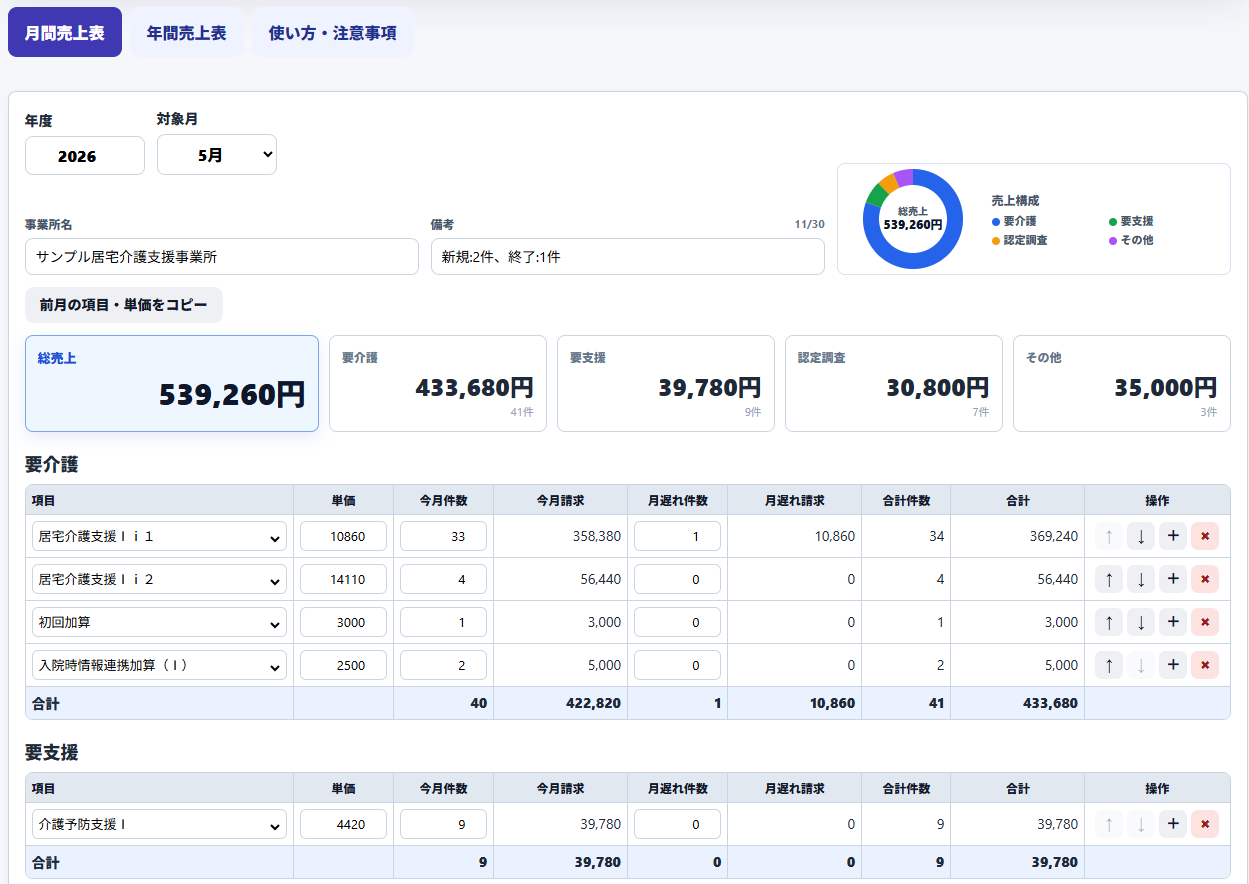
入力はとてもシンプルなので、順番に見ていきましょう。
入力の流れ

月間売上表の入力は、次の流れで進めていきます。
- 年度・対象月を設定
- 事業所名を入力
- 項目・単価・件数を入力
- 金額が自動で計算される
- 年間売上表に自動で反映される
入力作業は③までで完了し、あとは自動で計算・反映されます。
要介護の入力

要介護の入力では、以下の入力をしていきます。
- 項目
- 単価
- 件数
件数を入力すると、その内容に応じて金額が自動で計算されます。
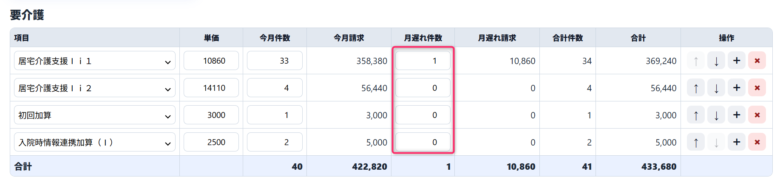
月遅れ請求がある場合は、「月遅れ件数」を入力します。
要支援の入力

「要介護」と同様に、①項目、②単価、③件数を入力していきます。
月遅れ請求がある場合は、その件数を入力しましょう。
認定調査の入力

要介護も同様に①項目、②単価、③件数を入力していきます。
その他の入力

介護報酬(要介護・要支援)、認定調査以外の収入は、こちらに入力します。
便利機能
より効率的に入力を行うための便利機能を紹介します。
行の入れ替え・追加・削除
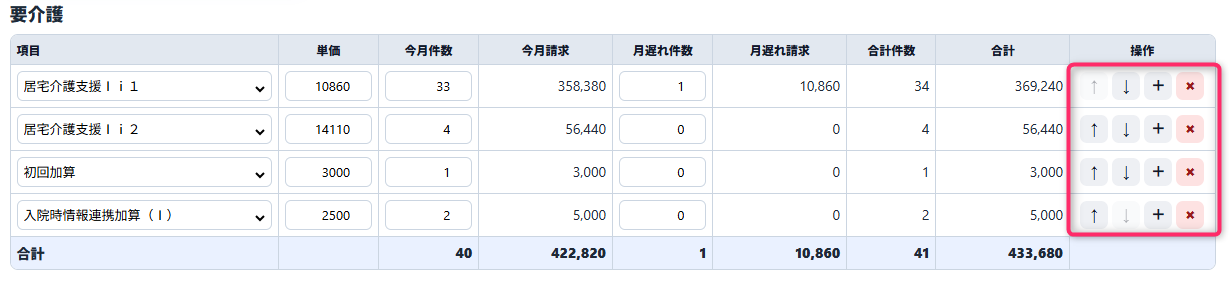
行の追加・削除は、右側の操作ボタンから行うことができます。
「+」で行の追加、「×」で削除が可能です。
また、上下ボタンを使うことで、行の順番を入れ替えることもできます。
リストから選択
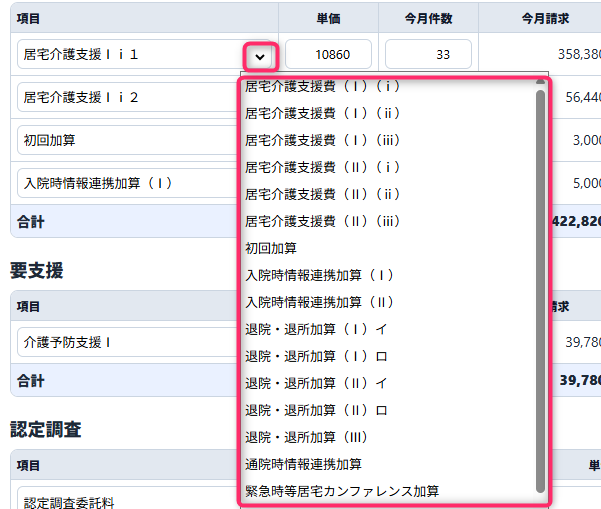
項目は、リストから選択することができます。
あらかじめ登録されている項目を選ぶことで、入力の手間を減らすことができます。
前月の項目・単価をコピー
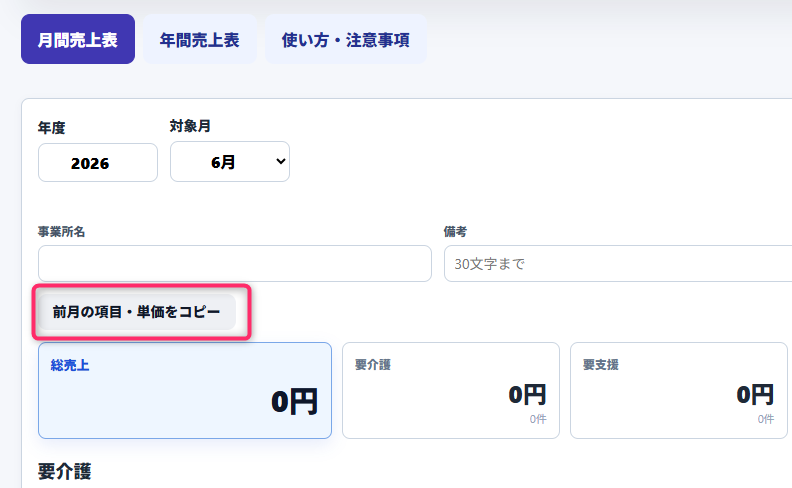
「前月の項目・単価をコピー」を使うと、前月の内容をそのまま反映することができます。
毎月同じ項目を入力する場合は、この機能を使うことで入力作業を大幅に短縮できます。
4.年間売上表の見方

年間売上表では、1年間の売上状況をまとめて確認することができます。
月ごとの売上だけでなく、年間の合計や傾向を一目で把握できるため、事業所の運営状況の確認に役立ちます。
年間売上の確認

年間売上表では、1年間の売上状況をまとめて確認することができます。
年間の合計売上だけでなく、月平均や区分別の売上も同時に確認することができます。
月別売上の確認

月ごとの売上は、一覧で確認することができます。
また、最高売上の月は赤文字で表示されます。
月間売上表で入力した備考欄の内容もそのまま反映されるため、各月の状況もあわせて確認することができます。
5.【ダウンロード】売上管理表アプリ
今回紹介した 売上管理表アプリは490円でダウンロード可能です。
毎月の売上管理を数分で終わらせたい方におすすめです。
【試用版】居宅介護支援事業所 売上管理表アプリはこちら
※本アプリはHTMLファイルとして提供しています。
※試用版には制限があります。2026年5月分のみ入力可能です。
売上管理表の購入方法は、以下のとおりです。
| 決済方法 | 購入方法 | リンク | ||
|---|---|---|---|---|
| 当記事(codoc) | 1.クレジットカード 2.コンビニ払い | 説明はこちら | ブログで購入 | |
| note | 1.クレジットカード 2.キャリア決済(docomo/au /Softbank) 3.PayPay | 説明はこちら | noteで購入 | |
| 銀行振込 | 銀行振込(ゆうちょ銀行) | 説明はこちら | 銀行振込で購入 | |
テンプレートセットの購入はこちら。
有料記事購入後のテンプレートのダウンロード方法は、こちらをご覧ください。
テンプレートやアプリの利用は、すべて購入者様の責任において行っていただくものとします。これらを使用したことによって生じたいかなるトラブルや損失、損害についても、当サイトは一切の責任を負いかねます。
ご購入をもって、上記内容に同意したものとみなします。


コメント