




こんにちは。居宅介護支援事業所で一人ケアマネをしているヒトケアです。はじめての方は、「ヒトケアの仕事術」活用ガイドをご覧ください。

利用者が入院するたびに、入院時情報提供書を急いで作っています…。
利用者が入院したときは、入院時情報提供書を作成して、医療機関に情報を提供します。
しかし、入院の連絡は突然来ることが多く、Excelや手書きで毎回作るのは大変です。
前回作った書類がどこにあるのか、探すところから始まることもあるのではないでしょうか。
そこで今回、事業所の利用者全員分の帳票をまとめて作成・管理できる「入院時情報提供書/退院・退所情報記録書作成アプリ」を作成しました。
このアプリでは、利用者ごとに帳票を作成し、保存・印刷までまとめて行えます。
一覧画面で、誰の帳票をいつ作ったのかがひと目でわかります。
2回目からは前回の内容をコピーして、変わったところだけ直せば完成です。
入退院時の書類作成を効率化したい方は、ぜひご活用ください。
【試用版】入院時情報提供書/退院・退所情報記録書作成アプリ
※試用版は入力内容を保存できません。印刷には「試用版」の透かしが入ります。
\入院時情報提供書/退院・退所情報記録書作成アプリ/
入院時情報提供書と退院・退所情報記録書は「アセスメントシートアプリ」にも含まれています。
1.入院時情報提供書/退院・退所情報記録書作成アプリの特徴
このアプリには、次の6つの特徴があります。
1-1. 作成できる3つの帳票
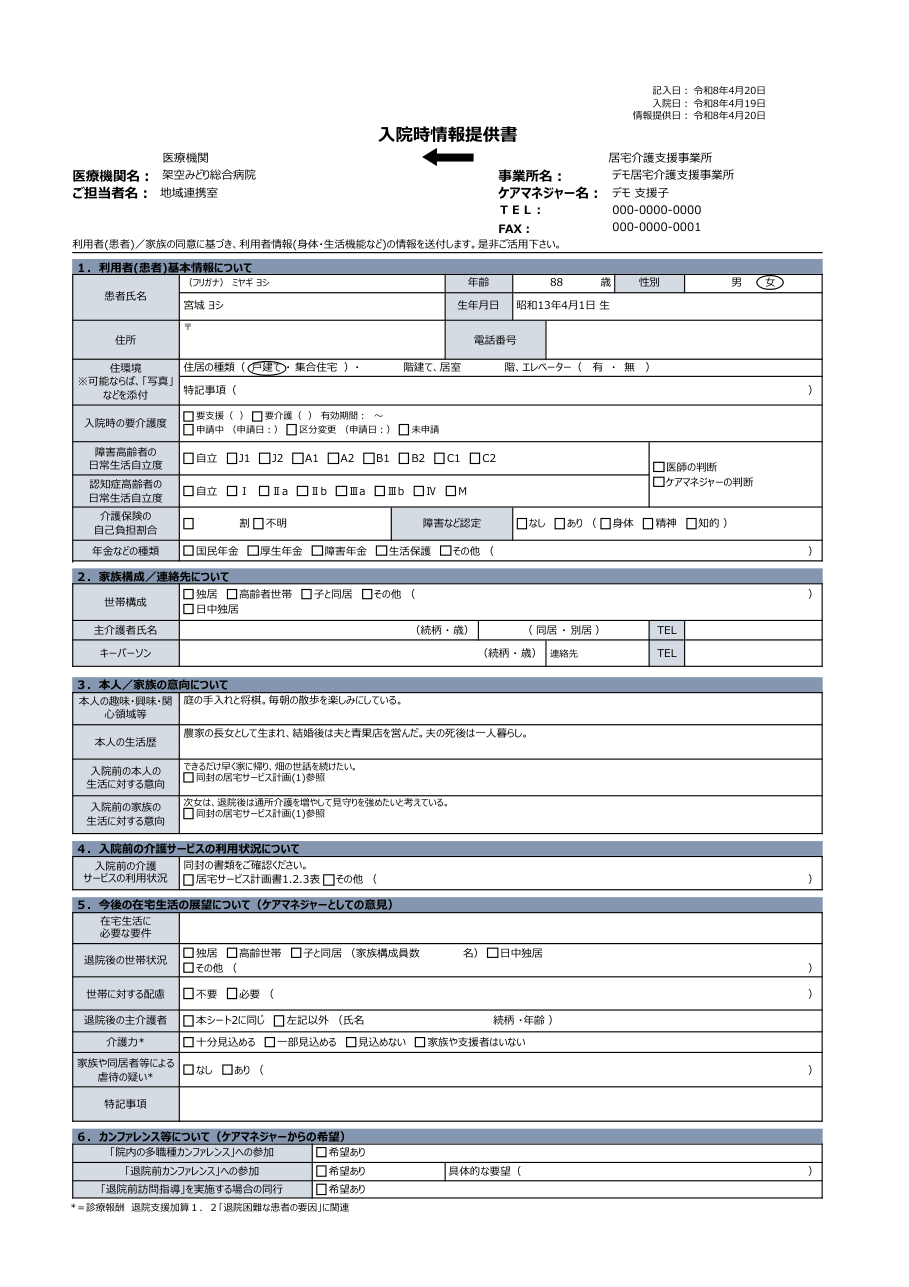
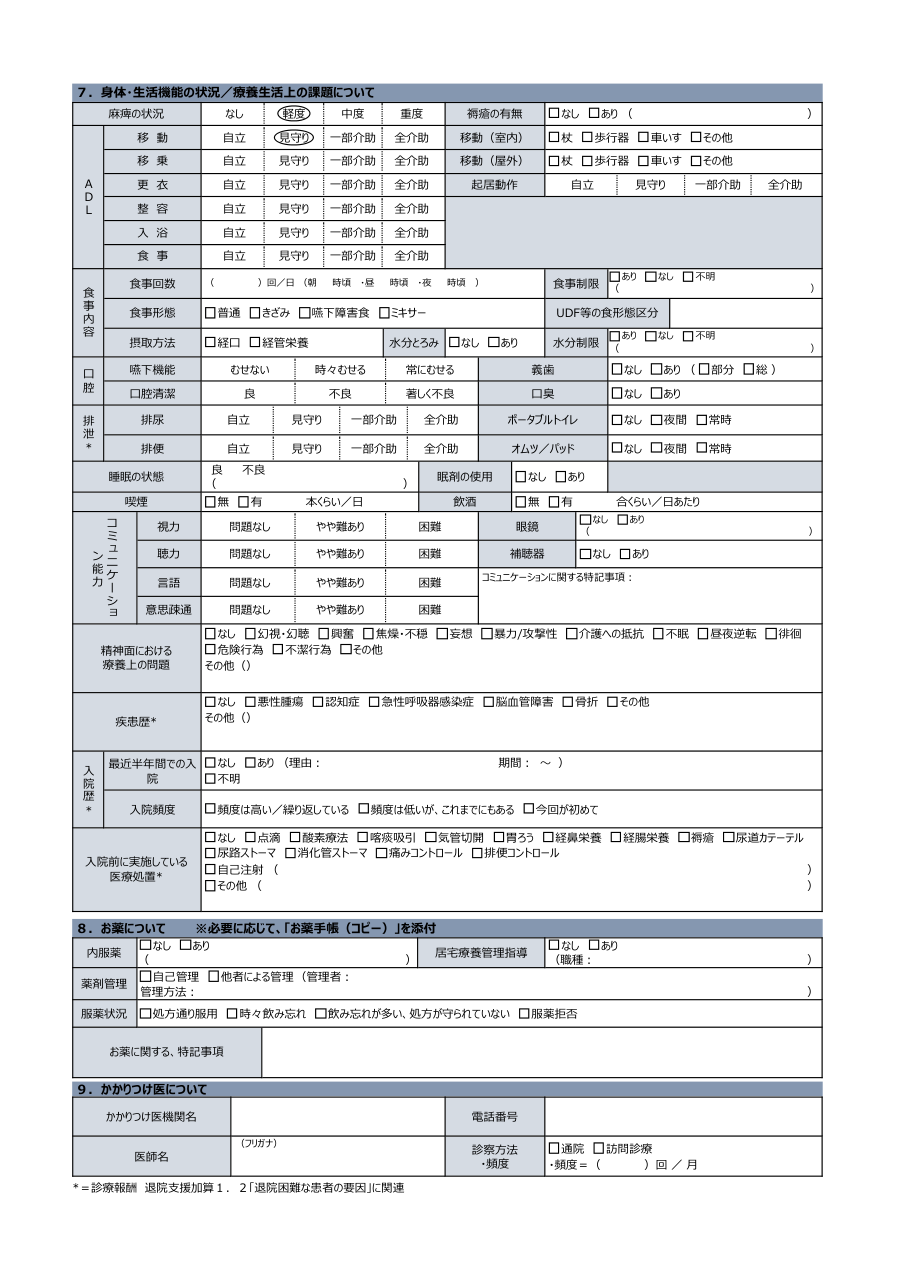
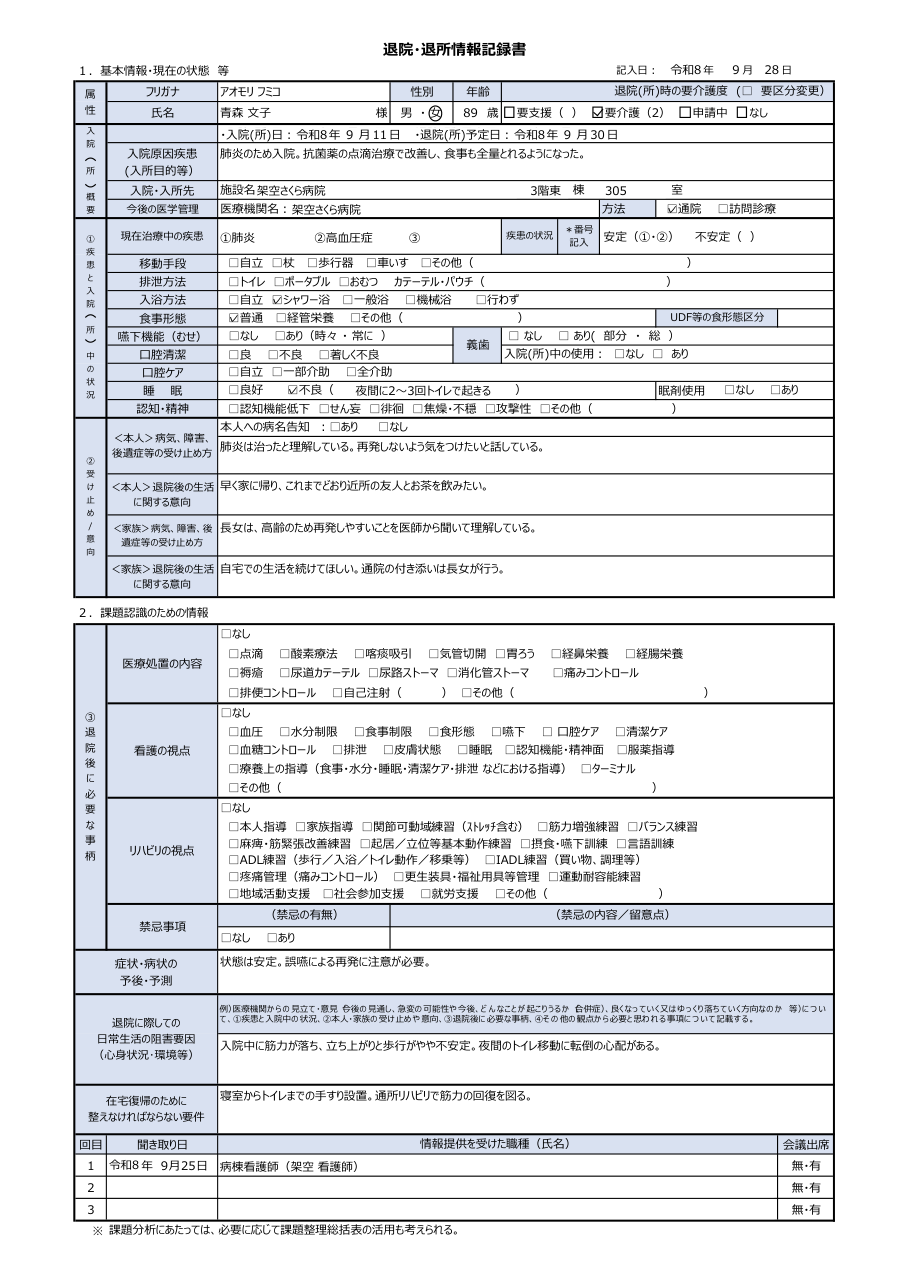
このアプリで作成できる帳票は、次の3つです。
カードを押すと、印刷用の様式(PDF)が開きます。

入院時情報提供書の新様式と旧様式は、どちらを使えばいいですか?
新様式は、令和6年度の介護報酬改定で国が示した入院時情報提供書の様式例です。
新様式は、厚生労働省の「令和6年度介護報酬改定について」のページで、入院時情報連携加算に係る様式例として示されています。
旧様式は、これまで使われてきた様式です。引き続き使うこともできます。
国の様式例は標準的な例で、ほかの様式を使うことも妨げられていません。
どちらを使うかは、医療機関や地域で決まりがないか確認してから選んでください。
2.入院時情報提供書/退院・退所情報記録書作成アプリの使い方
最初は何から始めればいいですか?
まずは、事業所情報と利用者を登録します。あとは帳票を作って印刷し、最後に「保存」を押してファイルに保存します。
2-1. 事業所情報と利用者を登録する
まずは、一覧画面の「🏢 事業所情報」から、事業所名・ケアマネジャー名・電話番号・FAX番号を登録します。
登録は最初の1回だけです。次回からは、保存したファイルを開けば、登録した状態から始められます(3章で説明します)。
次に、「+ 利用者を追加」から利用者を登録します。
入力するのは、氏名・フリガナ・性別・生年月日の4つだけです。
- フリガナはひらがなで入力しても、カタカナに直ります
- 生年月日は、カレンダーから選びます
- 登録した利用者は、一覧に五十音順で並びます
利用を終了した利用者は、「利用終了」を押すと「終」のタブに移ります。
「終」のタブから、利用中に戻したり、削除したりできます。
2-2. 帳票を作る
一覧で利用者の氏名を押すと、帳票の画面が開きます。
左のメニューから、作りたい帳票を選びます。まだ作っていない帳票を選ぶと、白紙の帳票ができます。
入院時情報提供書(新様式・旧様式)も、退院・退所情報記録書も、画面の操作は同じです。
ここでは、入院時情報提供書(新様式)を例に説明します。
帳票を新しく作ると、利用者の氏名・フリガナ・性別・生年月日と、事業所情報が自動で入ります。
入力画面は印刷する帳票と同じ並びなので、紙の様式と同じ感覚で入力できます。
2-3. 「+新規作成」と「+最新をコピー」の使い分け
帳票の画面の上には、「+新規作成」と「+最新をコピー」の2つのボタンがあります。
| ボタン | 作られる帳票 | 向いている場面 |
|---|---|---|
| +新規作成 | 白紙の帳票(氏名・事業所は自動で入る) | 前回から状況が大きく変わっているとき |
| +最新をコピー | 前回の内容を引き継いだ帳票(日付は空欄) | 前回からあまり変わっていないとき |
目安は、病状・ADL・服薬が変わったかどうかです。
変わったときは「+新規作成」、あまり変わっていないときは「+最新をコピー」が向いています。
下の動画は、退院・退所情報記録書を白紙から作る例です。
前回からあまり変わっていないときは、「+最新をコピー」を押します。
前回の内容を引き継いだ帳票ができるので、変わったところだけ直せば完成です。
古い内容が残らないよう、変わっていないか確認しながら直しましょう。
コピーした帳票の日付は空欄になります。
2-4. 過去の帳票を開く
作成した帳票は、すべて履歴に残ります。
「📜 履歴」を押すと、過去の帳票を開いたり、不要な帳票を削除したりできます。
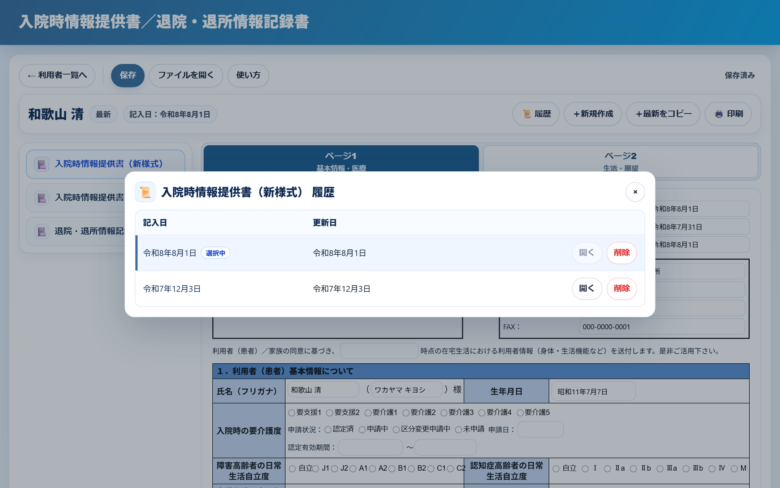
一覧画面の日付を押すと、その利用者の直近の帳票がすぐに開きます。
2-5. 印刷する
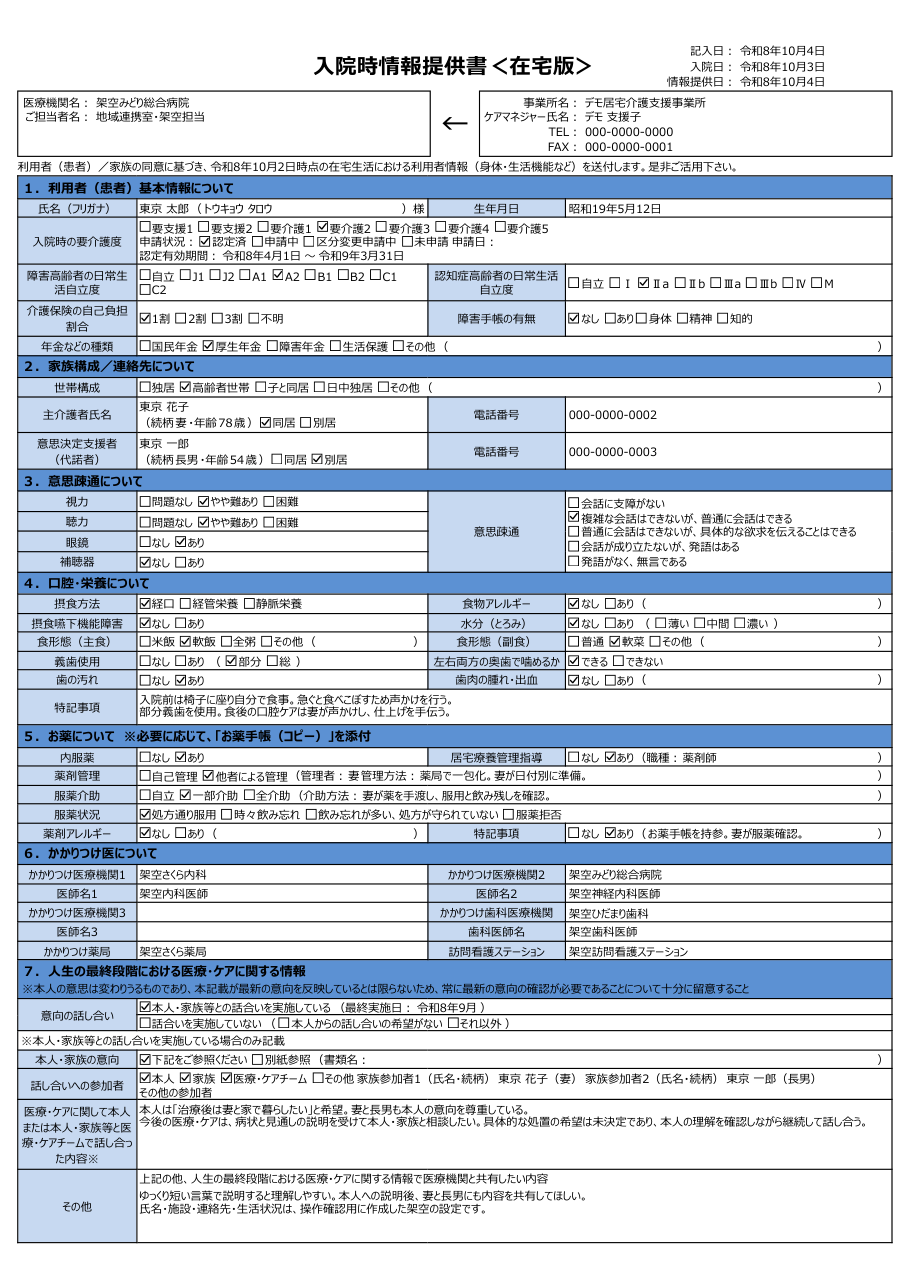
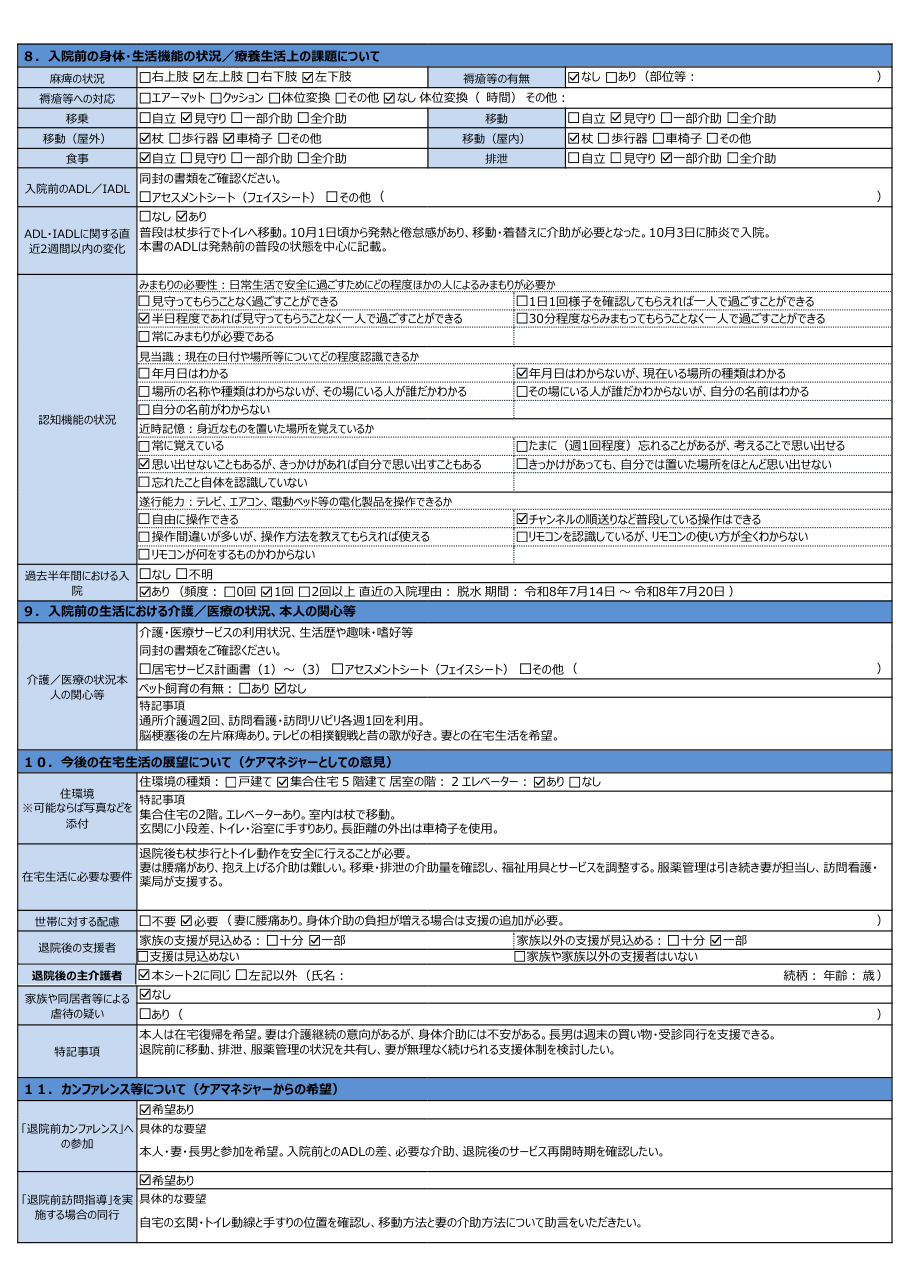
帳票の画面で「🖨️ 印刷」を押すと、ブラウザの印刷画面が開きます。
プレビューで内容を確認してから印刷できます。
3.データの保存とファイルの開き方
ここでは、データの保存と、保存したファイルの開き方をご紹介します。
3-1. 入力したデータは、ブラウザに残らない
入力された内容は、インターネットなどの外部に送信されることはありません。
ブラウザにも保存されないので、画面(タブ)を閉じると、入力したデータは消えます。
そのため、作業が終わったら、「保存」を押して、データをファイルに保存します。
3-2. 「保存」でファイルに保存する
「保存」と「ファイルを開く」のボタンは、一覧画面と帳票の画面の両方にあります。
- 作業が終わったら、「保存」を押します
- 「名前を付けて保存」の画面が開くので、保存する場所を選んで「保存」を押します(Chrome・Edgeの場合。ほかのブラウザでは「ダウンロード」フォルダに保存されます)
- 画面の右上の表示が「保存済み」になれば完了です
保存していない変更があるまま、画面を閉じたり、再読み込みしたりしようとすると、確認の画面が出ます。
3-3. 保存したファイルを開く
次に使うときは、アプリを開いたあと、保存したファイルを開きます。
- アプリを開きます(開いた直後は、データがありません)
- 「ファイルを開く」を押して、保存したファイルを選びます
- 利用者の一覧が表示されます
ファイルを開くと、画面の内容は、開いたファイルの内容に置き換わります。
保存していない変更があるときは、置き換える前に確認の画面が出ます。
4.試用版でできること
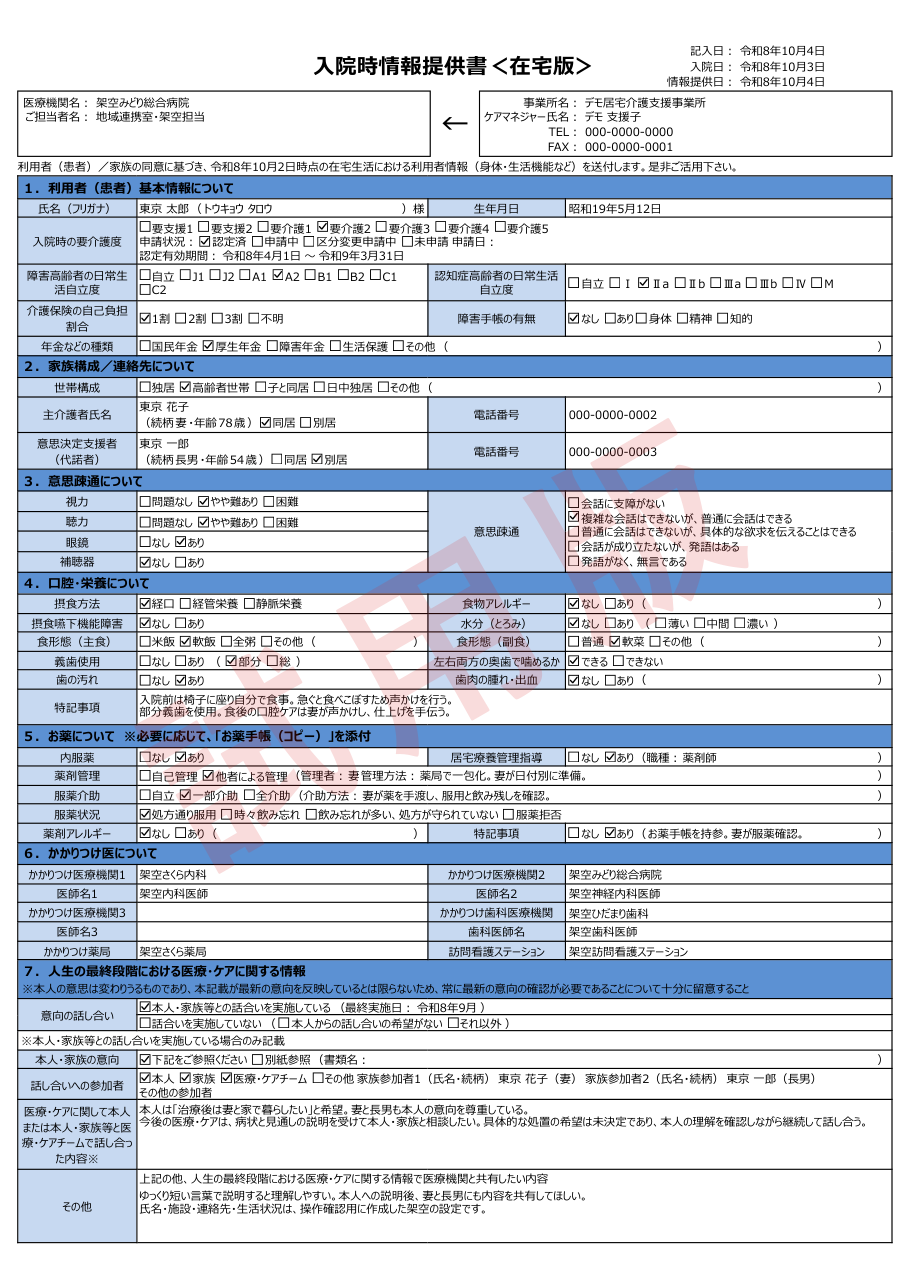
試用版と製品版の違いは、次のとおりです。
| 機能 | 試用版 | 製品版 |
|---|---|---|
| 利用者の追加・帳票の作成 | できる | できる |
| 印刷 | 「試用版」の透かしが入る | できる |
| ファイルへの保存・ファイルを開く | できない(開き直すと元に戻る) | できる |
【試用版】入院時情報提供書/退院・退所情報記録書作成アプリ
※架空のデモデータで、帳票の作成から印刷までを試せます。
5.入院時情報提供書/退院・退所情報記録書作成アプリのダウンロード・購入方法
今回紹介した入院時情報提供書/退院・退所情報記録書作成アプリは、790円でダウンロード可能です。
本アプリは、パソコンのブラウザで使うことを前提としています。
スマートフォンでの利用は想定していません。
【試用版】入院時情報提供書/退院・退所情報記録書作成アプリ
※試用版は入力内容を保存できません。印刷には「試用版」の透かしが入ります。
お支払い方法にあわせて、3つの買い方から選べます
このブログで購入
こんな方にクレジットカード・コンビニ払いで購入したい方。購入後はこの記事の続きからダウンロードできます。
790円
- クレジットカード
- コンビニ払い
noteで購入
こんな方にPayPayや携帯料金との合算払いを使いたい方。noteをお使いの方。
790円
- クレジットカード
- キャリア決済(docomo / au / SoftBank)
- PayPay
テンプレートセット(全35点)
この「入院時情報提供書/退院・退所情報記録書作成アプリ」を含む、指針・マニュアル・帳票・業務アプリ35点をまとめてダウンロードできます。
有料記事購入後のテンプレートのダウンロード方法は、こちらをご覧ください
テンプレートやアプリの利用は、すべて購入者様の責任において行っていただくものとします。これらを使用したことによって生じたいかなるトラブルや損失、損害についても、当サイトは一切の責任を負いかねます。
ご購入をもって、上記内容に同意したものとみなします。
コメント