



【広告】

こんにちは。居宅介護支援事業所で一人ケアマネをしているヒトケアです。はじめての方は、「ヒトケアの仕事術」活用ガイドをご覧ください。

マイナ資格確認アプリを使えるようにするには、何から始めればいいですか?
前回の【介護情報基盤 導入ガイド①】介護情報基盤ポータルの登録方法では、介護情報基盤ポータルへのユーザ登録を行いました。
今回はその続きとして、「マイナ資格確認アプリ」の利用申請から初期設定までを、実際の画面に沿って解説します。
1.マイナ資格確認アプリとは
マイナ資格確認アプリとは、介護事業所の職員が、利用者のマイナンバーカードを使って本人確認を行うためのアプリです。
本人確認が済むと、介護保険資格確認等WEBサービス(介護Webサービス)で、その利用者の要介護認定情報や負担割合などの介護情報を確認できるようになります(一部の情報は、利用者の同意も必要です)。
社会保険診療報酬支払基金が提供しており、事業所のパソコンやタブレット、スマートフォンにインストールして使います。

「マイナ資格確認アプリ」は、「マイナアプリ(旧マイナポータルアプリ)」と同じようなものですか?
別のアプリです。使う人も目的も異なります。
| マイナ資格確認アプリ | マイナアプリ (旧マイナポータルアプリ) | |
|---|---|---|
| 使う人 | 介護事業所の職員 | 本人 |
| 目的 | 利用者の本人確認 | 自分自身の情報確認・行政手続き |
| 入れる端末 | 事業所の端末 (PC・タブレット・スマホ) | 本人のスマートフォン |
「マイナ資格確認アプリ」での本人確認は、次の流れで行います。
読み取りから24時間以内に
▼
読み取った内容はそのまま介護Webサービスに登録されるので、手入力による入力ミスを防げます。
マイナンバーカードを持っていない利用者や、カードをかざしてもらうのが難しい場合もあります。
そのときは、介護保険証に書かれた情報を介護Webサービスに入力して、本人確認することもできます。
2.利用申請してアカウントを受け取る
マイナ資格確認アプリを使えるようにするには、まず何をすればいいですか?
まずは、介護情報基盤ポータルでマイナ資格確認アプリの利用申請をして、アカウントを受け取りましょう。
2-1.介護情報基盤ポータルにログインして「各種申請」を開く
まず、介護情報基盤ポータルにログインして、マイページを開きます。
マイページにある「各種申請」ボタンを押します。
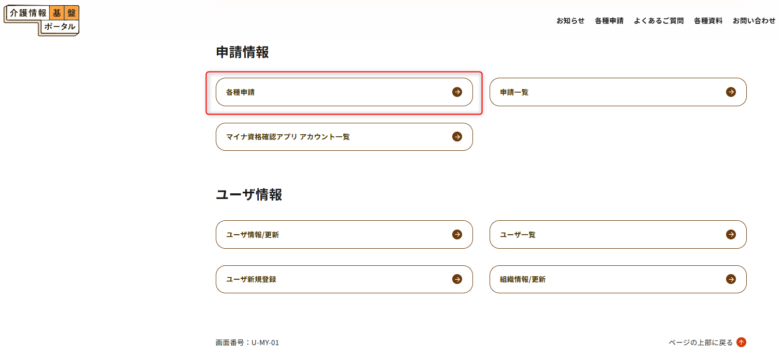
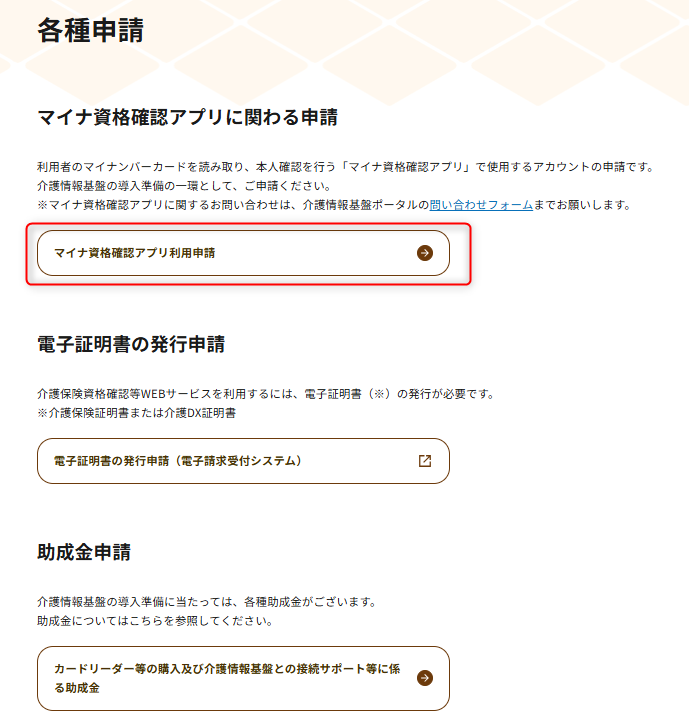
各種申請ページには、マイナ資格確認アプリ以外にも、電子証明書の発行申請や助成金申請など、複数の申請メニューが並んでいます。
今回使うのは、一番上にあるマイナ資格確認アプリ利用申請」ボタンです。
2-2.端末・台数を決めて申請情報を入力する
「マイナ資格確認アプリ利用申請」ボタンを押すと、申請フォームが開きます。
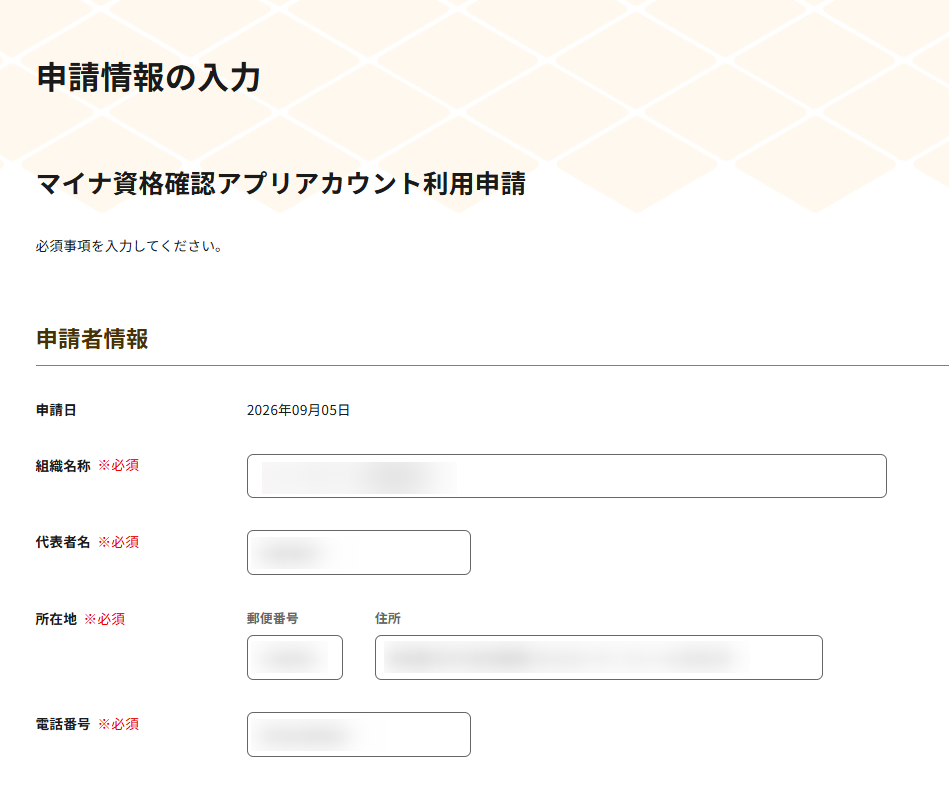
入力する項目は、「申請者情報」と「申請情報」の2つです。
「申請者情報」は、申請日や組織名称、代表者名などです。
ポータルに登録済みの情報がすでに入力されているので、内容を確認するだけで大丈夫です。
次の「申請情報」で入力するのは、職員数と申請台数の2つだけです。
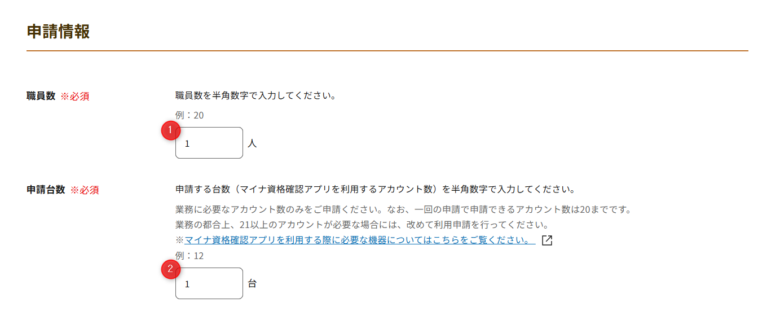
職員数は、介護情報基盤で介護情報を閲覧する職員の人数を入力します。
申請台数は、マイナンバーカードを読み取る端末の台数です。
アカウントは1つにつき1台の端末にしか設定できないので、読み取りに使う端末の数が、そのまま申請台数になります。
私の事業所の場合、何台申請すればいいですか?
事業所のパソコンや、訪問先に持っていくスマホ・タブレットなど、読み取りに使う端末の台数を申請します。
訪問先で使うカードリーダーは、「非接触型」がおすすめです。
カードを差し込まず、かざすだけで読み取れます。
Bluetoothカードリーダーは使える機種が限られるので、必要な機器の一覧で確認してから選びます。
2-3.利用規約に同意して申請する
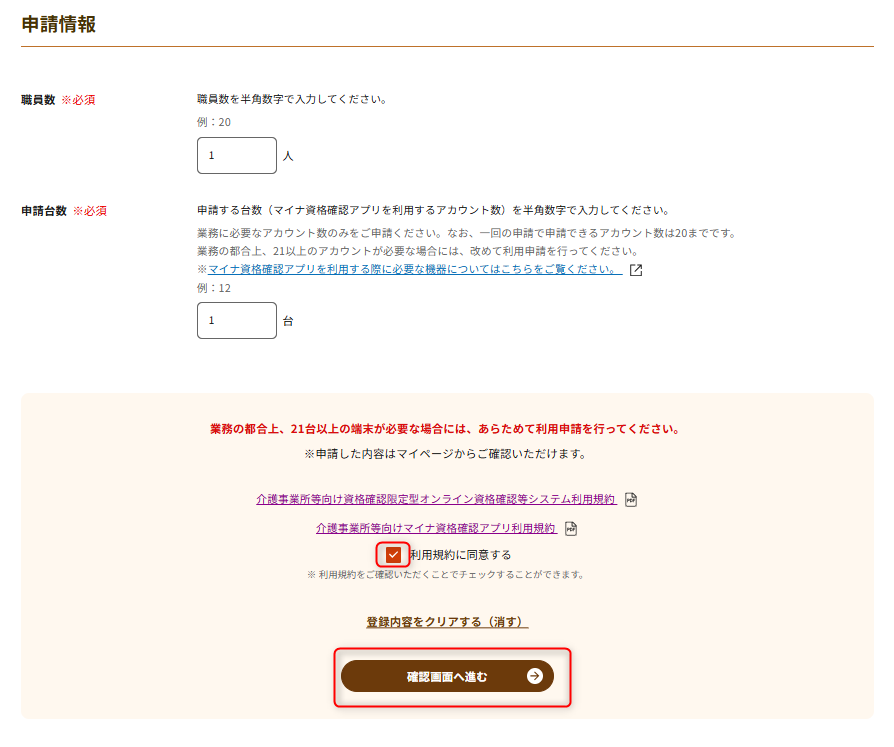
「マイナ資格確認アプリ利用申請」の入力が終わったら、利用規約への同意に進みます。同意が必要な規約は次の2つです。
- 介護事業所等向け資格確認限定型オンライン資格確認等システム利用規約
- 介護事業所等向けマイナ資格確認アプリ利用規約
規約名のリンクを開いて内容を確認すると、「利用規約に同意する」にチェックを入れられるようになります。
チェックを入れたら、「確認画面へ進む」を押します。
確認画面で、申請者情報と申請情報に誤りがないかを確認し、「申請する」を押します。
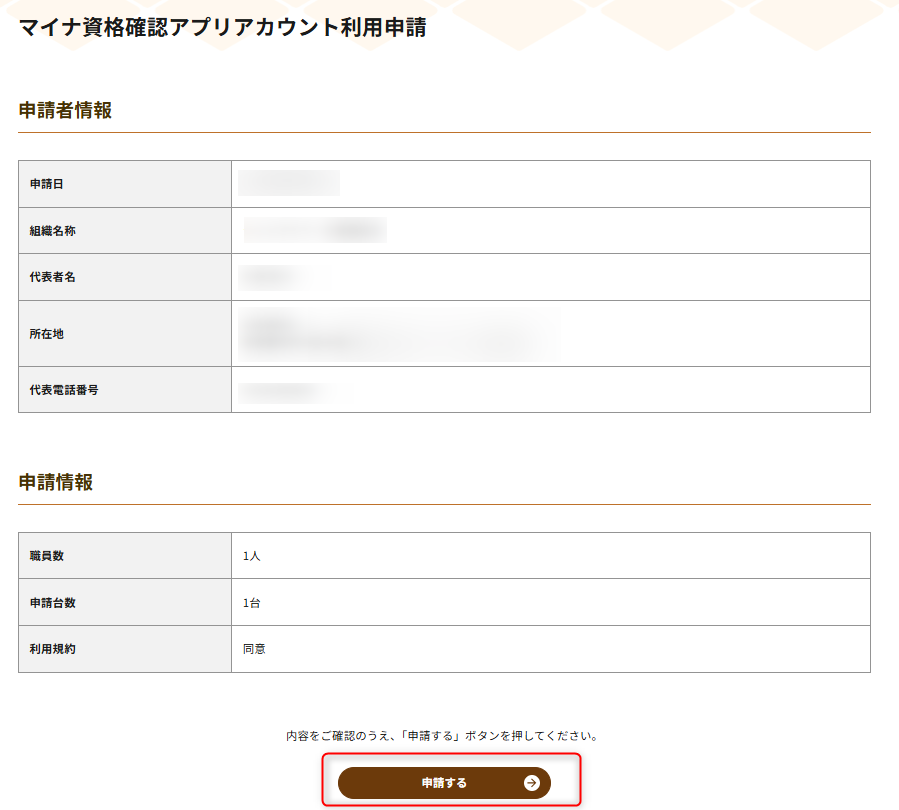
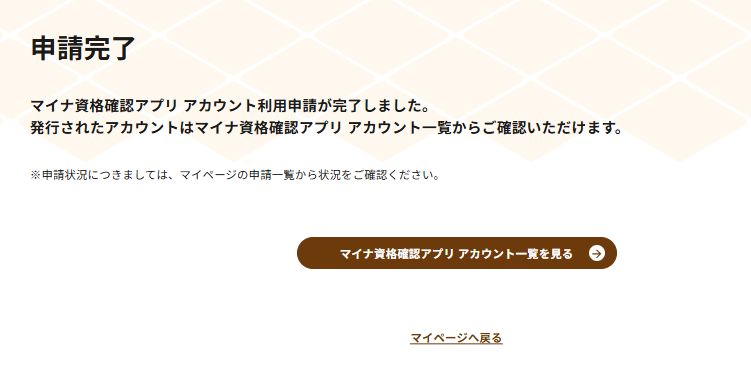
「申請する」を押すと、その場でアカウントが発行されます。
2-4.発行されたアカウント情報を確認する
申請完了画面の「マイナ資格確認アプリアカウント一覧を見る」ボタンを押すと、発行されたアカウント情報を確認できます。
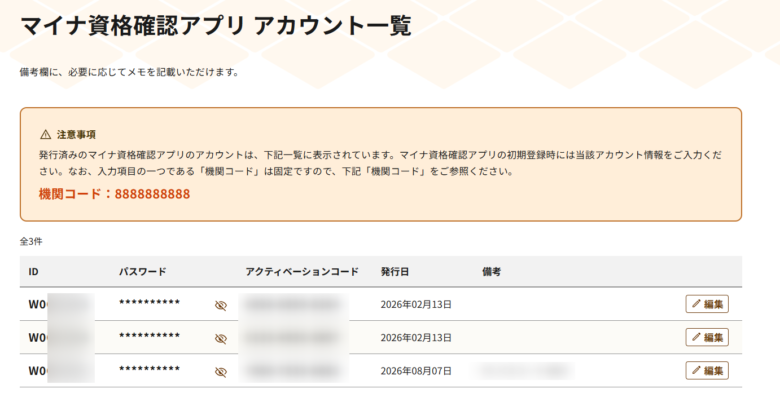
マイナ資格確認アプリの登録(4-1.アカウント情報を入力する)では、アカウント一覧の次の情報を使います。
もし端末の紛失・盗難でこれらの情報が流出した可能性がある場合は、悪用を防ぐための停止処理が必要です。
気づいた時点で、必ず介護情報基盤ポータルの問い合わせ窓口(電話・フォーム)に連絡しましょう。
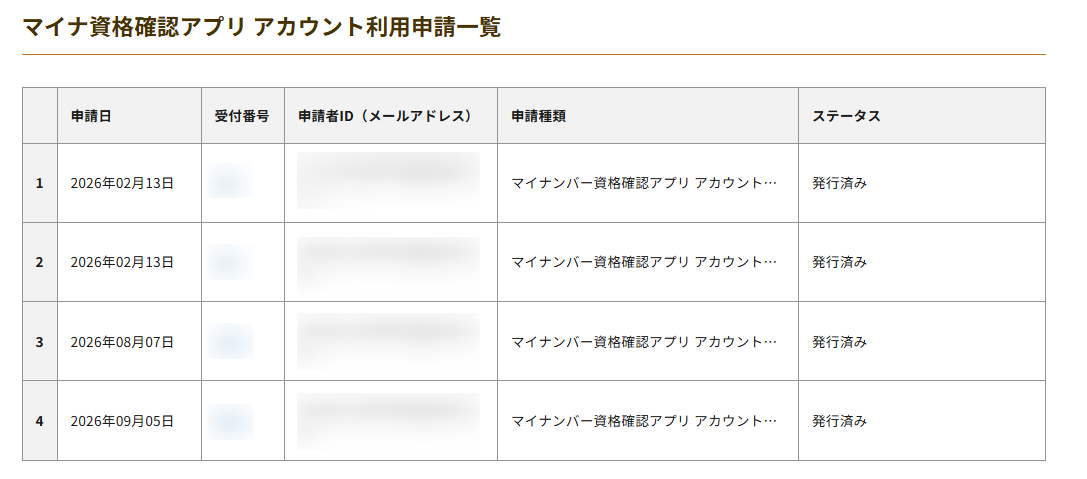
2-5.(参考)申請状況をあとから確認する
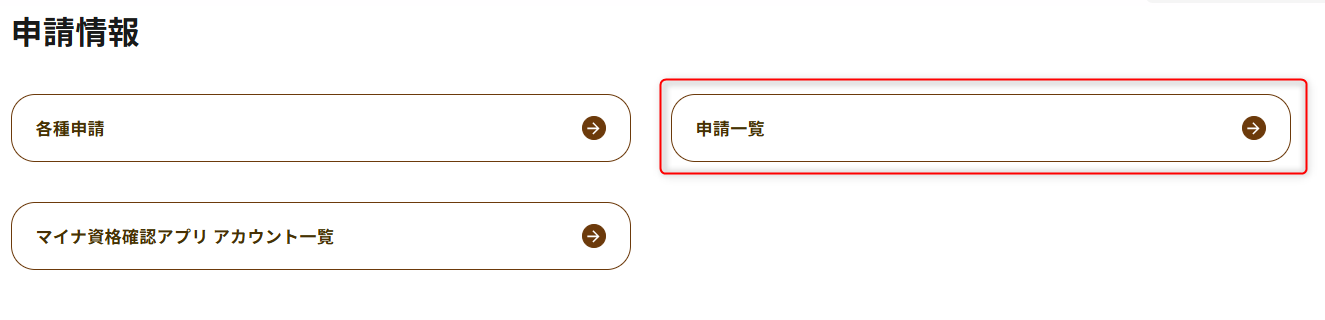
マイページの「申請一覧」からも、申請の状況を確認できます。
⏬️
3.マイナ資格確認アプリをインストールする
インストールは、普段スマホやパソコンにアプリを入れるときと同じ手順です。
画面の案内どおりに進めれば完了します。
マイナ資格確認アプリは、お使いの端末のストアからインストールします。
端末によってストアの名前は変わりますが、やることはどれも同じです。
ストアを開いて「マイナ資格確認アプリ」と検索し、インストールのボタンを押すだけです。
たとえばWindowsパソコンなら、Microsoft Storeで検索すると次の画面が表示されます。
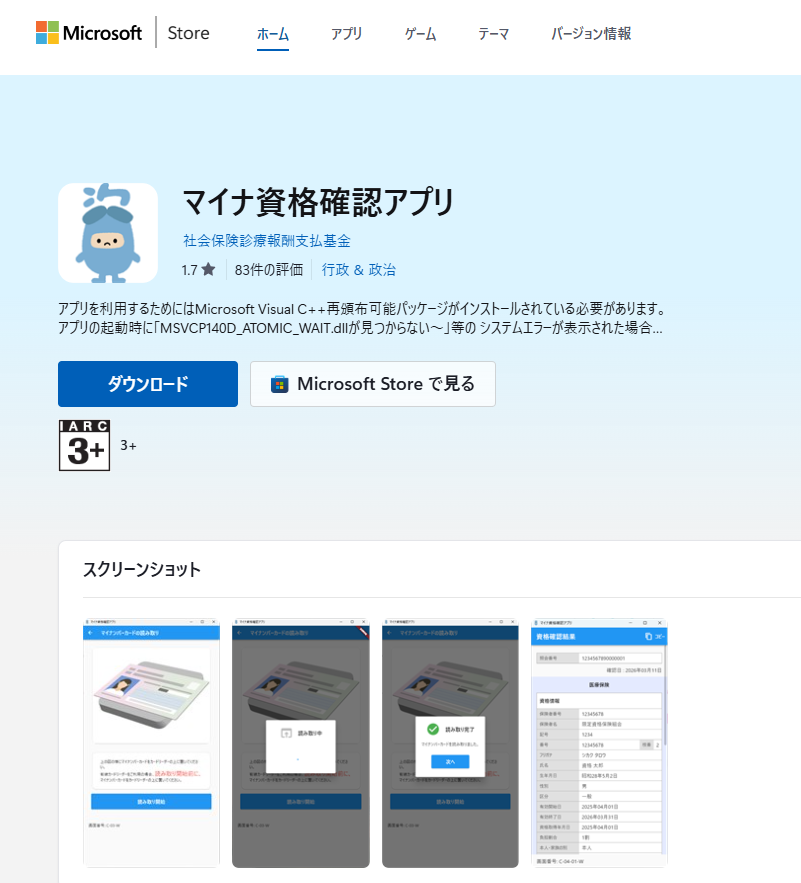
「ダウンロード」を押すとインストールが始まります。
ボタンの表示が「開く」に変われば、インストールは完了です。
インストールの詳しい手順は、「介護保険資格確認等WEBサービス編 セットアップ手順書」に載っています。
4.マイナ資格確認アプリにアカウント情報を登録する
インストールしたマイナ資格確認アプリに、申請で受け取ったアカウント情報を登録します。
ここから先は、パソコン・iPhone・Androidのどれでも同じ画面です。
※ここから先に出てくるマイナ資格確認アプリの画面図は、実際の操作をもとに作成した説明用のイメージです。マイナ資格確認アプリには画面撮影を制限する機能があるため、実際の画面とは細部が異なる場合があります。
4-1.アカウント情報を入力する
マイナ資格確認アプリを開くと、最初に利用規約が表示されます。
内容を確認して「同意して利用開始」を押します。
次に、アカウント情報の入力画面が表示されます。
「2-4.発行されたアカウント情報を確認する」で確認した情報を、ここで入力します。
- 機関コード:全事業所共通の「8888888888」(10桁)
- ID・パスワード・アクティベーションコード:アカウント一覧に表示されていたもの
入力できたら「登録する」を押します。
登録完了のメッセージが表示されたら「OK」を押します。
4-2.パスコードを設定する
続いて、パスコードの登録画面が表示されます。
マイナ資格確認アプリを開くときに使う数字4桁を決めて入力します。確認のため、同じ数字をもう一度入力します。
このパスコードは、次にマイナ資格確認アプリを開くときから毎回必要になります。
手順書でも「控えていただくようお願いします」と案内されているので、必ず控えておきましょう。
5.マイナ資格確認アプリでカードリーダーを設定する
マイナンバーカードを読み取るカードリーダーを、マイナ資格確認アプリに設定します。
使う端末に当てはまるものを読んでください。
5-1.パソコン(有線のカードリーダー)
まず、パソコンにカードリーダーを接続します。接続の方法は、カードリーダーの取扱説明書を確認してください。
Bluetoothのカードリーダーも、ケーブルでパソコンにつなげば有線のカードリーダーとして使えます。
次に、マイナ資格確認アプリを開いてパスコードを入力します。「認証方法選択」画面が表示されたら、右上の歯車マーク(⚙)を押し、メニューから「カードリーダー選択」を選びます。
使用できるカードリーダーの一覧が表示されるので、使うカードリーダーを選びます。
5-2.スマホ・iPad(Bluetoothのカードリーダー)
「認証方法選択」画面の右上の歯車マーク(⚙)を押し、メニューから「カード読み取り方法設定」を選びます。続いて「Bluetoothカードリーダーで読み取り」を選びます。
「カードリーダーを探す」を押すと使用できるカードリーダーが表示されるので、使うものを選んで接続します。
5-3.カードリーダーを使わず、スマホ本体で読み取る場合
iPhoneや、本体で読み取れるAndroidなら、カードリーダーがなくても読み取れます。
iPhone:設定はいりません(最初から本体で読み取る設定になっています)。
Android:スマホの「設定」→「接続済みのデバイス」→「接続の設定」→「NFC」の順に進み、「NFCを使用」をオンにします(機種によってメニューの名前が違う場合があります)。
iPadは本体で読み取れないので、カードリーダーが必要です。
詳しい手順は「介護保険資格確認等WEBサービス編 セットアップ手順書」(iPhone:p23、Android:p31〜32)に載っています。本体で読み取れるAndroidの機種は、「マイナ資格確認アプリを利用する際に必要な機器について」の端末一覧で確認できます。
5-4.読み取り画面が出るか確認する
設定ができたら、「認証方法選択」画面で「マイナンバーカード(目視)」を押します。
次のような「マイナンバーカードの読み取り」画面が表示されれば、設定は完了です。
マイナンバーカードを置きます
もしエラー画面が表示された場合は、カードリーダーの接続を確認してから、もう一度設定してください。
実際の運用で利用者のマイナンバーカードを読み取ると、次のように「読み取り完了」と表示されます。
6.まとめ
今回は、「マイナ資格確認アプリ」の利用申請から設定までを解説しました。
次回は、介護保険資格確認等WEBサービス(介護Webサービス)を使えるようにする設定を進めます。
電子証明書の準備から、職員のユーザアカウントの登録、マイナ資格確認アプリの情報の登録まで、順番に解説します。
- 介護情報基盤ポータル(公益社団法人国民健康保険中央会)
- 別紙 マイナ資格確認アプリ利用申請手順書(令和7年12月版)
- 別紙 セットアップ手順書 介護保険資格確認等WEBサービス編(令和8年8月版)
- 導入準備作業手引き(令和8年5月版)
- 介護保険資格確認等WEBサービスの利用にあたって(令和8年7月版)
掲載内容は2026年9月26日時点のものです。

コメント