





こんにちは。居宅介護支援事業所で一人ケアマネをしているヒトケアです。はじめての方は、「ヒトケアの仕事術」活用ガイドをご覧ください。

毎日の出勤簿の入力をラクにしたいです。
出勤簿の作成や入力は業務で欠かせないものですが、手作業で作ると意外と時間がかかります。
今回の「出勤簿アプリ」は、事業所の勤務時間や職員名を登録しておくことで、月ごとの出勤簿をかんたんに作成できるアプリです。
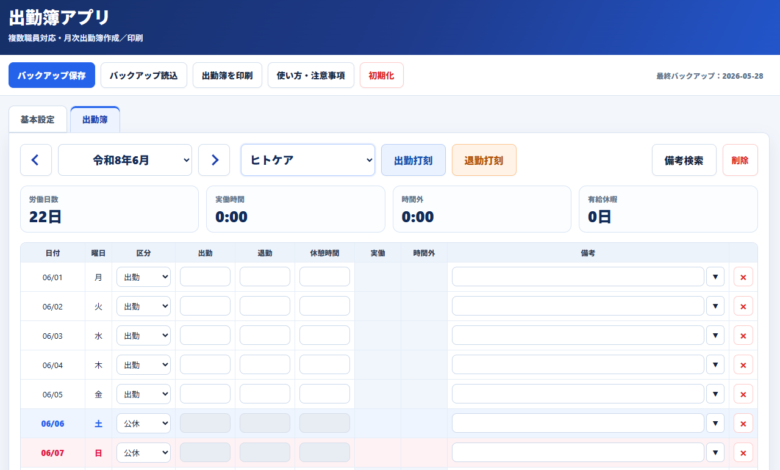

出勤・退勤時間を入力すると、実働時間や時間外を自動で計算します。
出勤簿の作成や入力を効率化したい方は、ぜひご活用ください。
【試用版】出勤簿アプリ
※入力は当月のみ/印刷は製品版で利用できます。
\出勤簿アプリ/
出勤簿・賃金台帳・労働者名簿・年次有給休暇管理簿の入力、管理が可能なアプリは、こちらからダウンロードできます。

1. 出勤簿アプリの特徴
「出勤簿アプリ」は、職員ごとの出勤簿を作成し、実働時間の集計や印刷まで行えるアプリです。
主な特徴は、以下のとおりです。
2.出勤簿アプリの基本設定
①事業所名と勤務時間を入力する
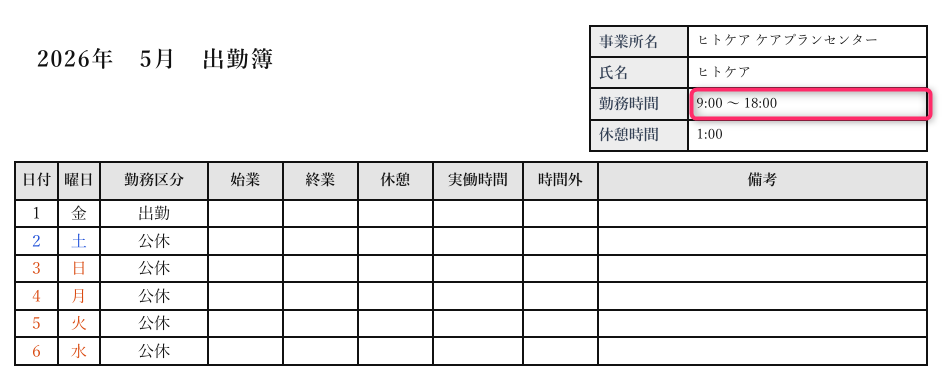
まずは、基本設定画面で事業所名と勤務時間を入力します。
基本設定で入力した勤務時間は、印刷時の出勤簿にも反映されます。
②出勤する曜日を設定する
次に、出勤する曜日を設定します。
チェックを入れた曜日は通常の勤務日として扱われ、出勤簿の初期表示にも反映されます。
| 日付 | 曜日 | 区分 | 出勤 | 退勤 | 休憩時間 | 実働 | 時間外 |
|---|---|---|---|---|---|---|---|
| 05/01 | 金 | 出勤 | |||||
| 05/02 | 土 | 公休 | |||||
| 05/03 憲法記念日 |
日 | 公休 | |||||
| 05/04 みどりの日 |
月 | 公休 | |||||
| 05/05 こどもの日 |
火 | 公休 | |||||
| 05/06 憲法記念日 振替休日 |
水 | 公休 | |||||
| 05/07 | 木 | 出勤 | |||||
| 05/08 | 金 | 出勤 | |||||
| 05/09 | 土 | 公休 | |||||
| 05/10 | 日 | 公休 |
③毎年の休業日を登録する
次に、毎年の休業日を登録します。
年末年始や夏季休業など、毎年決まっている休業日を登録できます。
登録した休業日は、出勤簿の初期表示にも反映されます。
| 日付 | 曜日 | 区分 |
|---|---|---|
|
01/01
年末年始休業日
|
金 | 公休 |
|
01/02
年末年始休業日
|
土 | 公休 |
|
01/03
年末年始休業日
|
日 | 公休 |
| 出勤 | 退勤 | 休憩時間 | 実働 | 時間外 |
|---|---|---|---|---|
④備考候補を登録する
備考候補を登録しておくと、出勤簿の備考欄で選択しやすくなります。
登録した備考候補は、「出勤簿」タブの備考欄で選択できます。
⑤職員を登録する
最後に、出勤簿を作成する職員を登録します。
登録した職員は、「出勤簿」タブで選択できます。
3. 出勤簿の入力方法
①年月と職員を選択する
まずは、「出勤簿」から年月と職員を選択します。
月を切り替えると、その月の出勤簿を入力できます。
職員を選択すると、職員ごとの出勤簿を作成できます。
②勤務区分を選択する
勤務区分は「基本設定」の「出勤する曜日を設定する」の登録内容が反映されます。

③出勤・退勤・休憩時間を入力する
「出勤打刻」「退勤打刻」を使うと、現在時刻を入力できます。
休憩時間は「基本設定」の「標準休憩」の登録内容が反映されます。

④備考を入力する
備考は直接入力または、「基本設定」の「備考候補」で登録したリストから選択できます。
「備考検索」から入力した備考をあとから探せます

⑤出勤簿を印刷する
「出勤簿を印刷」からPDFファイルでの印刷ができます。
「今月」を選ぶと表示中の月のみ印刷できます。
「すべて」を選ぶと登録済みの出勤簿をまとめて印刷できます。

必要に応じてPDFとして保存したり、紙で印刷したりできます。
4. データの保存と管理方法
このアプリは、入力内容が自動で保存されます。
ただし、ブラウザ内に保存される仕組みのため、パソコンの変更やブラウザデータの削除などで、データが消える場合があります。
大切なデータを残すために、定期的にバックアップ保存を行うことをおすすめします。
①バックアップ保存
「バックアップ保存」を押すと、現在の入力内容をファイルとして保存できます。自動保存だけに頼らず、入力後や月末にはバックアップを残しておくと安心です。
②バックアップ読込
「バックアップ読込」を使うと、保存しておいたバックアップファイルからデータを復元できます。パソコンを変更した場合や、データを戻したい場合に使用します。
③初期化
「初期化」を押すと、入力しているデータが削除されます。
通常は使用しません。
初期化する前には、必ず「バックアップ保存」を行ってください。
5.【ダウンロード】出勤簿アプリ
今回紹介した 売上管理表アプリは590円でダウンロード可能です。
【試用版】出勤簿アプリ
※入力は当月のみ/印刷は製品版で利用できます。
お支払い方法にあわせて、3つの買い方から選べます
このブログで購入
こんな方にクレジットカード・コンビニ払いで購入したい方。購入後はこの記事の続きからダウンロードできます。
590円
- クレジットカード
- コンビニ払い
noteで購入
こんな方にPayPayや携帯料金との合算払いを使いたい方。noteをお使いの方。
590円
- クレジットカード
- キャリア決済(docomo / au / SoftBank)
- PayPay
テンプレートセット(全35点)
この「出勤簿アプリ」を含む、指針・マニュアル・帳票・業務アプリ35点をまとめてダウンロードできます。
法定4帳簿管理アプリはこちら。
有料記事購入後のテンプレートのダウンロード方法は、こちらをご覧ください。
テンプレートやアプリの利用は、すべて購入者様の責任において行っていただくものとします。これらを使用したことによって生じたいかなるトラブルや損失、損害についても、当サイトは一切の責任を負いかねます。
ご購入をもって、上記内容に同意したものとみなします。


コメント