



複数端末で利用する際の注意点を追加しました。

こんにちは。居宅介護支援事業所で一人ケアマネをしているヒトケアです。はじめての方は、「ヒトケアの仕事術」活用ガイドをご覧ください。

ケアプランデータ連携システムの導入方法を知りたいです。
本記事では、ケアプランデータ連携システムの導入方法をイチから解説します。

「これから導入したいけれど、どこから手をつければいいのか分からない」
そんな方は、ぜひ今回の記事を参考に導入の一歩を踏み出してください。
ケアプランデータ連携システムの運用方法について知りたい方は、こちらの記事をご覧ください。

ステップ1:PC環境の確認

まずは、お使いのPCやネットワーク環境が、ケアプランデータ連携システムに対応しているかを確認します。
1-1. PC端末の確認
クライアントアプリを動かすPC本体の設定を確認します。
- OS: Windows10 または Windows11※確認方法はこちら
- インターネット環境: インターネットに接続されていること
- 日付表示: PCの日付表示が「西暦」になっていること(「和暦」では使用できません)
※日付表示の変更法はこちら

「クライアントアプリ」とは、PCにインストールして利用するケアプランデータ連携システム専用のソフトウェアのことです。

このアプリが、ご利用の介護ソフトからデータを受け取り、安全に送受信する役割を果たします。
Windowsバージョンの確認方法
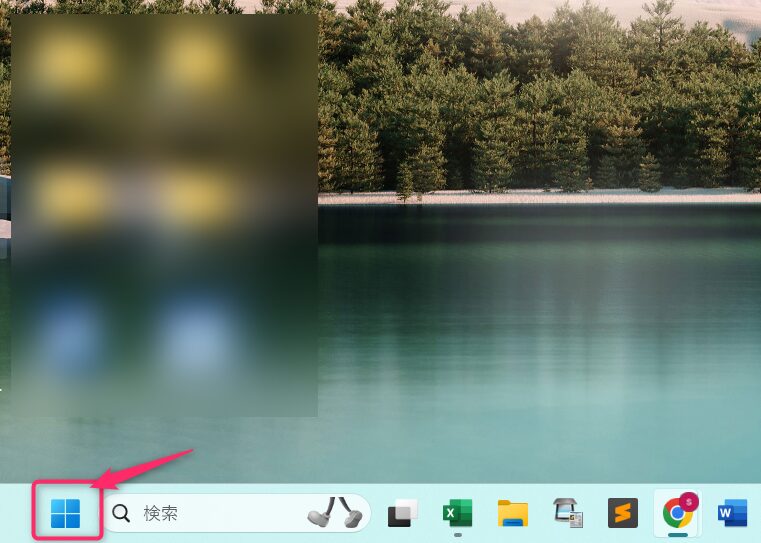
画面下部の スタートボタン(Windowsアイコン) をクリックします。
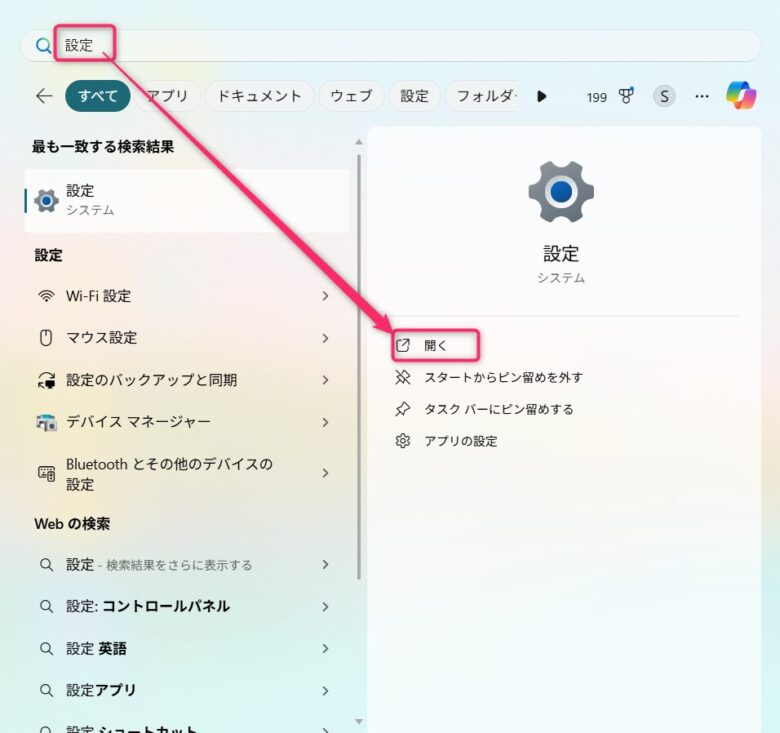
検索ボックスに 「設定」 と入力し、表示された [設定] → [開く] を選択します。
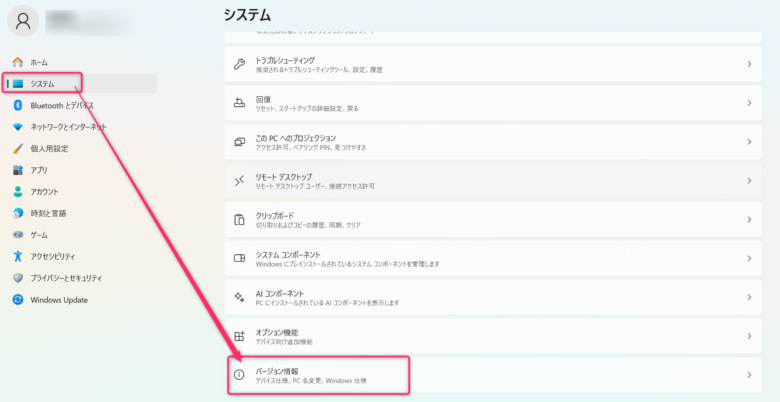
「設定」画面で [システム] を選択して、一番下の[バージョン情報] を選択します。
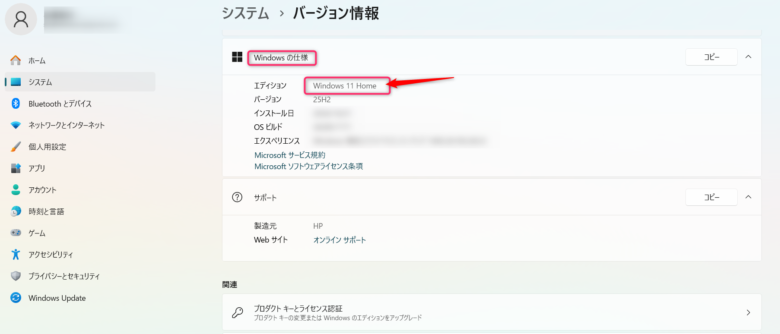
表示された「Windows の仕様」 欄で、エディション名(例:Windows 11 Home)を確認します。
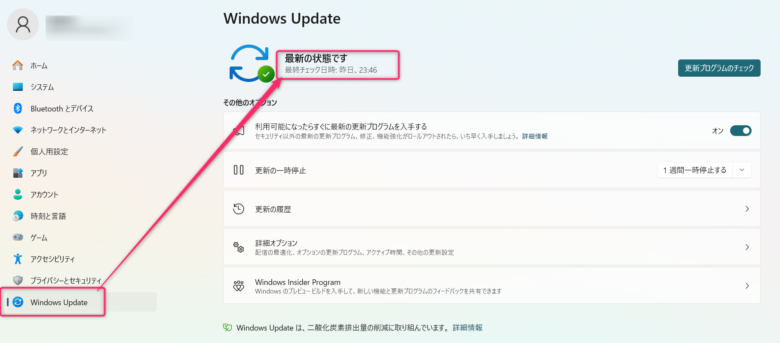
左メニューから[Windows Update]を選択し、画面上部のメッセージで最新の更新状況 を確認します。
日付表示の変更方法
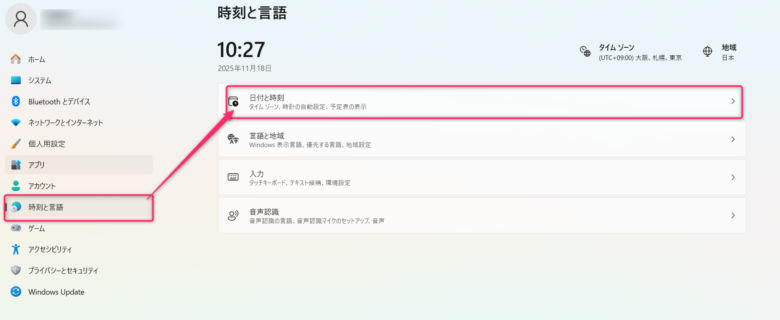
「設定」画面から[時刻と言語] を選択し、[日付と時刻]をクリックします。
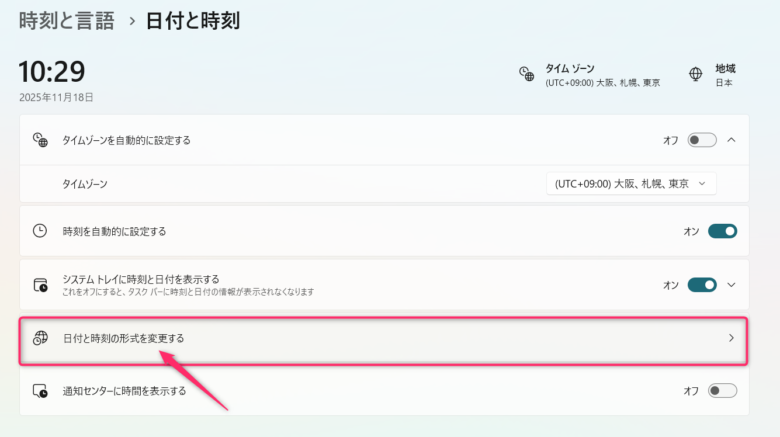
[日付と時刻の形式を変更する] をクリックします。
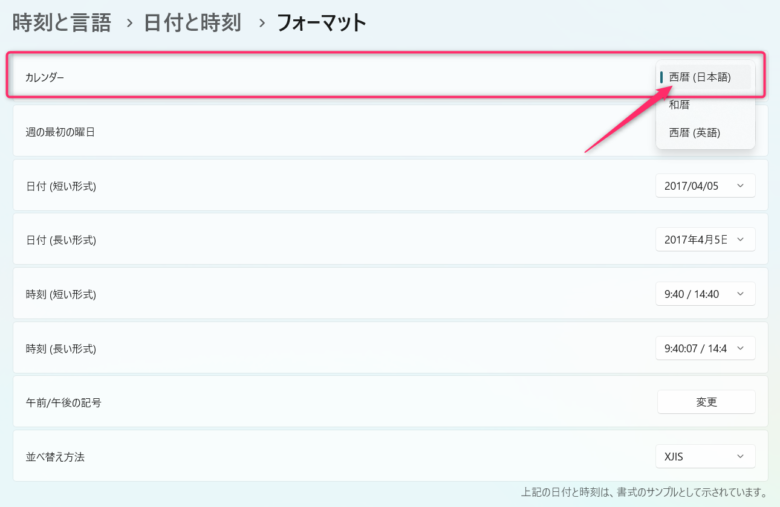
[カレンダー]の項目で、表示形式を[西暦]にします。
複数端末で利用する際の注意点

ケアプランデータ連携システムは、複数のパソコン(端末)でも利用ができるのですか?
はい、複数端末での利用も可能ですが、以下の注意点を踏まえて運用する必要があります。
- 送信履歴が共有されない
- Aのパソコンで送信した履歴は、Bのパソコンには表示されません。
- 受信履歴が共有されない
- Bのパソコンで受信(ダウンロード)したデータは、Aのパソコンでは見られません。
- 下書きが共有されない
- 作りかけのデータも、操作していたパソコンの中にしか残りません。
このように「どの端末で、いつ誰が送受信したか」が分からなくなるリスクがあるため、「原則1端末での使用」が推奨されています 。
もし複数端末で運用する場合は、事業所内で、
「誰が・いつ・どの端末で処理したか」
を管理するルールを徹底する必要があります。

1-2. ネットワーク環境・ソフトの確認
- ブラウザ: Microsoft EdgeまたはGoogle Chrome
- PDFビューワー: Adobe Acrobat Reader など
1-3. 説明動画(PC環境の確認)
ステップ2:介護ソフトの確認

クライアントアプリをインストールするPCの環境確認が終わったら、次に、事業所で現在お使いの「介護ソフト」がこのシステムに対応しているかを確認します。
2-1. 介護ソフトの対応状況を確認する
ケアプランデータ連携システムでデータのやり取り(送受信)を行うためには、ご利用中の介護ソフトが「ケアプランデータ連携システムに対応していること」が絶対条件となります。
必ず、ご利用中の介護ソフトのベンダー(販売会社)へ、本システムへの対応状況をお問い合わせください。
- システムへの対応有無
- 「〇〇(ソフト名)は、ケアプランデータ連携システムに対応していますか?」
- データの入出力方法(連携操作)
- クライアントアプリのデータファイル(CSV)を、ソフトから「出力(送信)」する手順
- クライアントアプリで受信したファイルを、ソフトへ「入力(取込み)」する手順
ベンダー試験実施状況結果はこちら。
2-2. 説明動画(介護ソフトの確認)
ステップ3:電子請求用のID確認

PC環境と介護ソフトの確認が完了したら、事前確認の最後のステップとして、システムの利用に必要なIDを確認します。
ここが導入における最初の重要な関門です。
3-1.「電子請求登録結果に関するお知らせ」を確認する
まず、事業所の書類の中から、国保連から発行された「電子請求登録結果に関するお知らせ」という書類を探してください。
この書類に、以下の2つの非常に重要な情報が記載されています。
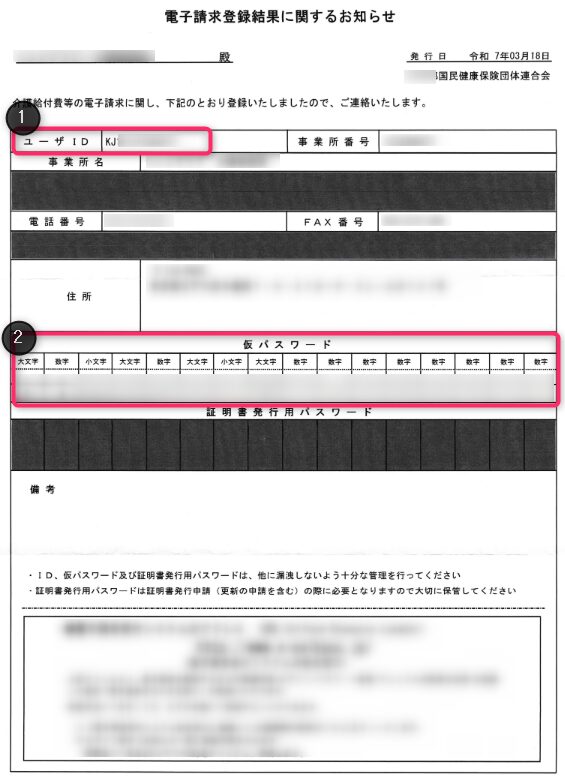
- ユーザーID
(KJから始まる14桁のID) - パスワード
このIDとパスワードが、この後の「ステップ6:利用申請」や、クライアントアプリへのログイン(ステップ7)でそのまま必要になります。
3-2. ID/パスワードを紛失した場合

「電子請求登録結果に関するお知らせ」が見つかりませんでした…。
IDやパスワードが不明な場合は、所轄の国保連へ電話もしくはメールで問い合わせる必要があります。
- 所轄の国保連へ「電子請求用のID・パスワードを紛失した(または持っていない)」と連絡します。
- ID・パスワードが記載された書類が郵送で届きます。
⚠️ 注意:問い合わせから書類が届くまで「2週間前後」の時間がかかります。
導入作業をスムーズに進めるため、IDが不明な場合は、すぐに国保連へ連絡することをおすすめします。
所轄の国保連の問い合わせ先は、国民健康保険団体連合会リンクからお探しください。
3-3. 説明動画(電子請求用のID確認)
ステップ4:製品ダウンロード

事前確認(ステップ1~3)がすべて完了したら、いよいよ「クライアントアプリ」本体をPCにダウンロード・インストールします。
4-1. クライアントアプリのダウンロード・インストール手順

クライアントアプリは、専用の公式サイト「ケアプランデータ連携システム ヘルプデスクサポートサイト」からダウンロードします。
製品ダウンロードはこちら。
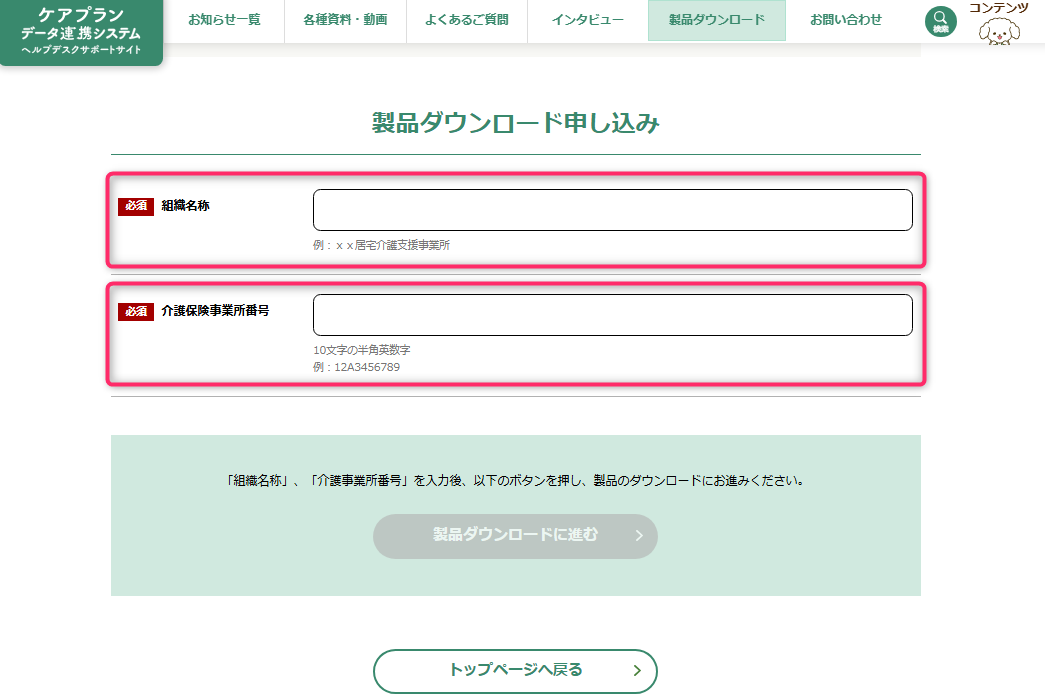
組織名・介護保険事業所番号を入力します。
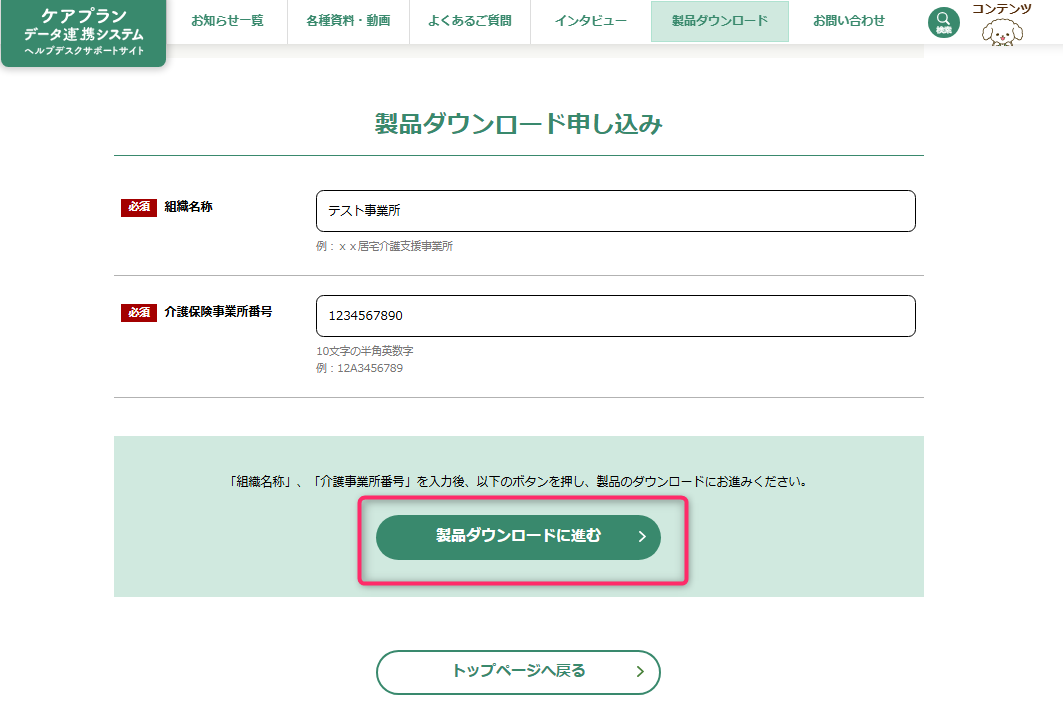
「製品ダウンロードに進む」をクリックします。
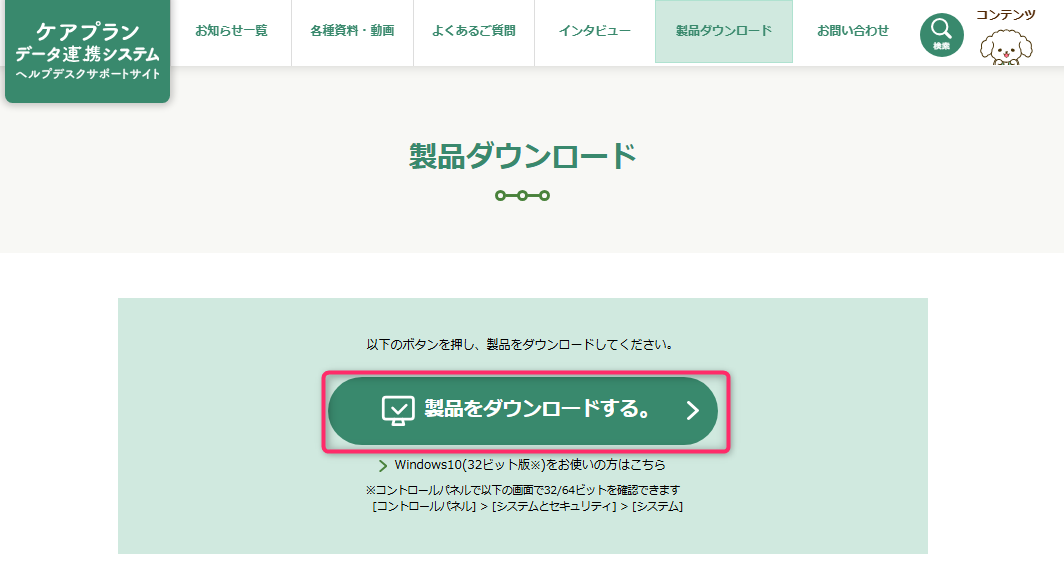
「製品をダウンロードする」をクリックします。
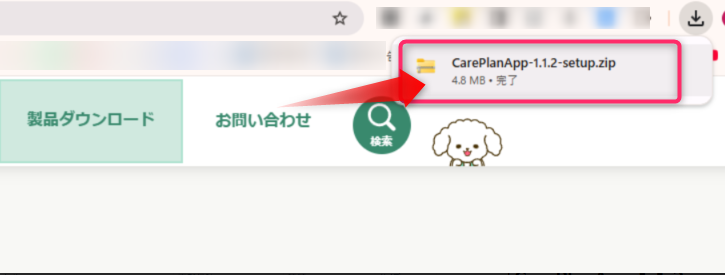
⏬️
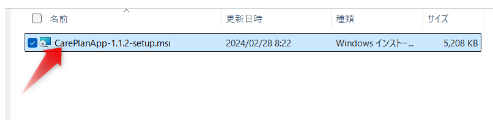
ダウンロードされたファイルを開きます。
⏬️
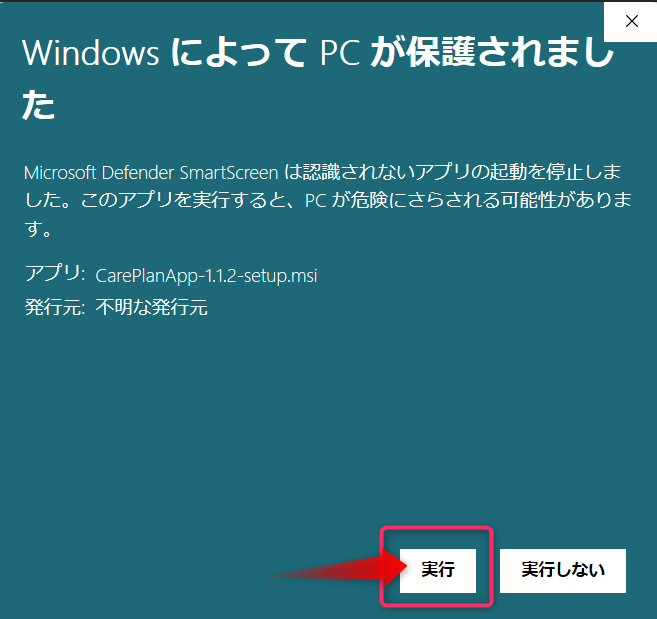
🚨Windowsの警告画面が表示された場合の対処
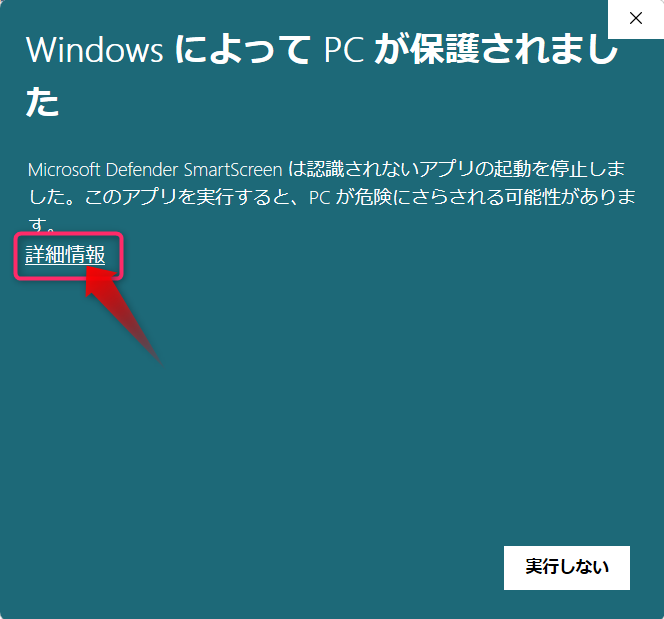
ファイルを開くと「Windows によって PC が保護されました」という青い警告画面が表示されることがあります。
これはエラーではありませんので、「詳細情報」→「実行」をクリックします。
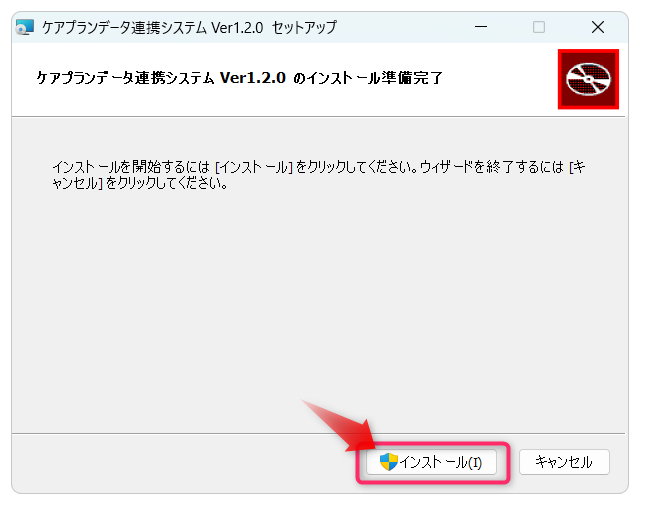
左の画面が表示されたら、「インストール(I)」ボタンをクリックしてインストールを開始します。
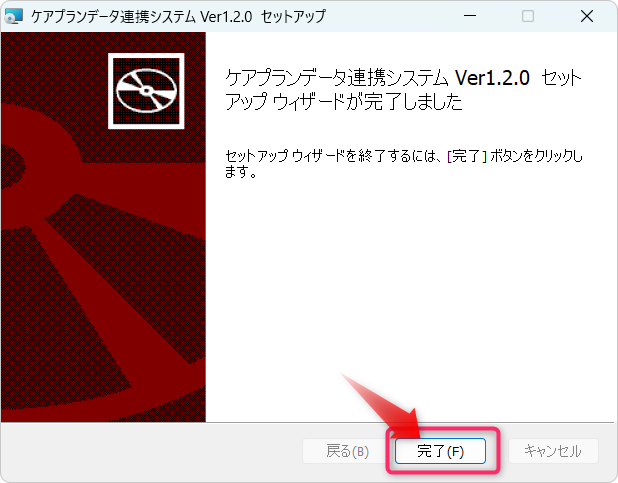
インストール完了後、「完了」をクリックします。
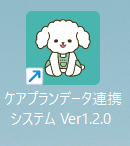
デスクトップにクライアントアプリが表示されますので、ダブルクリックします。
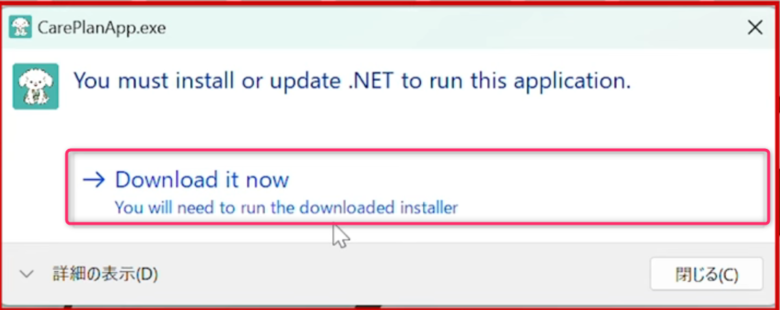
次にこの画面が表示された場合は、「Download it now」をクリックします。
この画面が表示されない場合: お使いのPCには既に必要なプログラムがインストールされています。ステップ5:電子証明書インストールに進みます。
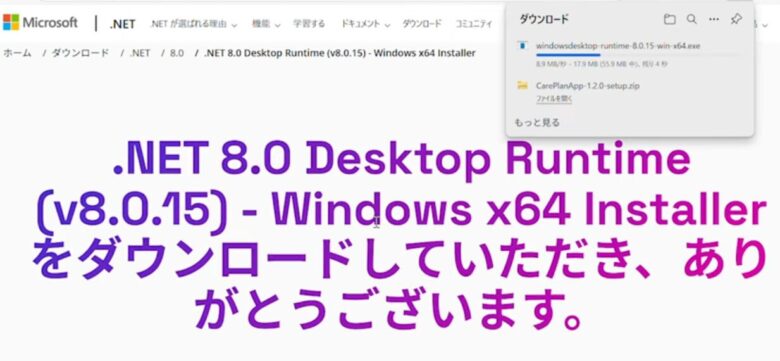
自動的にファイルがダウンロードされます。
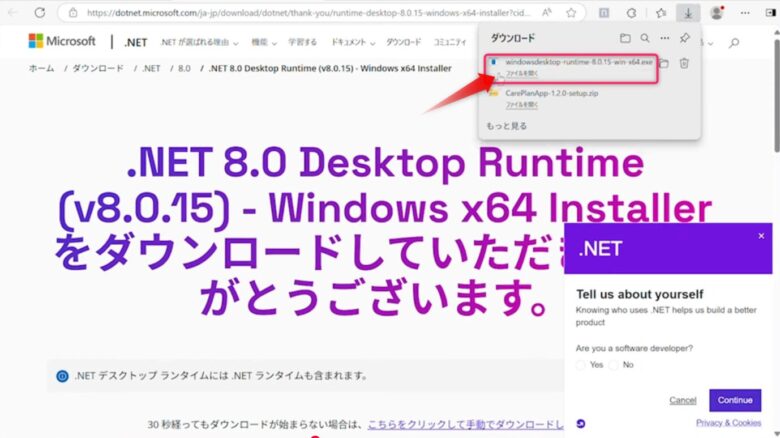
ダウンロードされたファイルをクリックします。

⏬️

「インストール」をクリックします。
インストール完了後、「閉じる」をクリックします。
⏬️
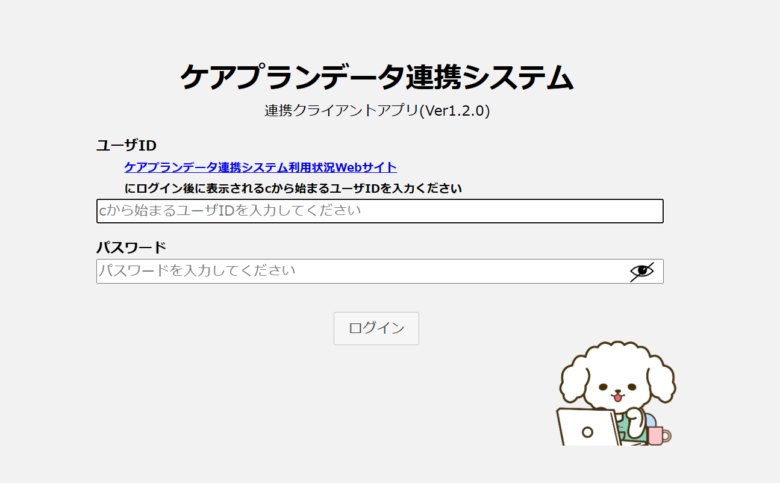
デスクトップのクライアントアプリを開きます。
ログイン画面が表示され、クライアントアプリのインストール、起動が完了しました。
4-3. 説明動画(製品ダウンロード・インストール)
ステップ5:電子証明書インストール

クライアントアプリのインストール(ステップ4)が完了したら、次は「電子証明書」をPCにインストールします。
ここが導入フロー全体で最も複雑なステップです。
- 5-1. 電子証明書がPCにインストール済みか確認する
- 5-2. 証明書発行用パスワードの確認
- 5-3. 証明書発行用パスワードの再発行方法
- 5-4. 介護保険証明書発行履歴の確認
- 5-5.介護DX証明書の申請及びインストール
- 5-6. 介護保険証明書のインストール
- 5-7. 説明動画で確認する(電子証明書インストール)
5-1. 電子証明書がPCにインストール済みか確認する
まず、お使いのPCに有効な電子証明書が既に入っているかを確認します。
利用できる電子証明書は、『介護DX証明書』または『介護保険証明書』です。
既に電子証明書が入っていれば、この後のステップ5の作業はすべてスキップできますので、ステップ6:利用申請に進みましょう。
💡電子証明書の確認方法
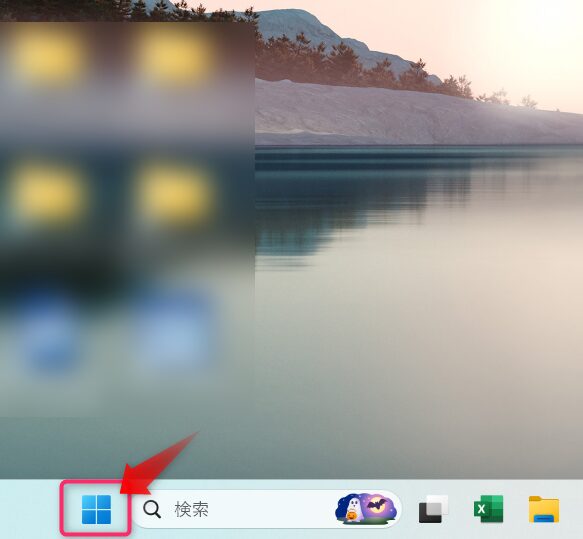
デスクトップ下のWindowsボタンをクリックします。
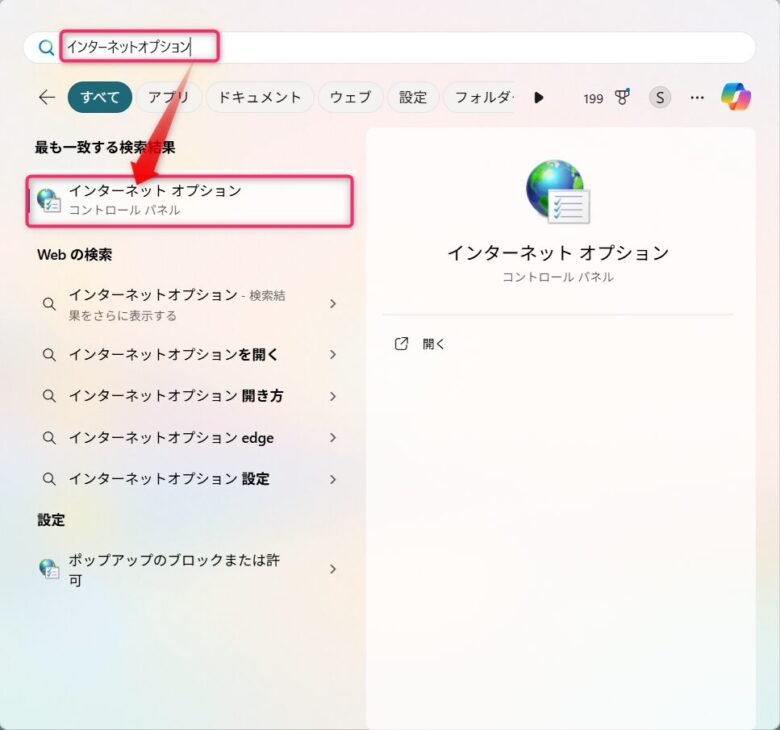
検索窓から「インターネットオプション」と入力し、表示されたインターネットオプションをクリックします。
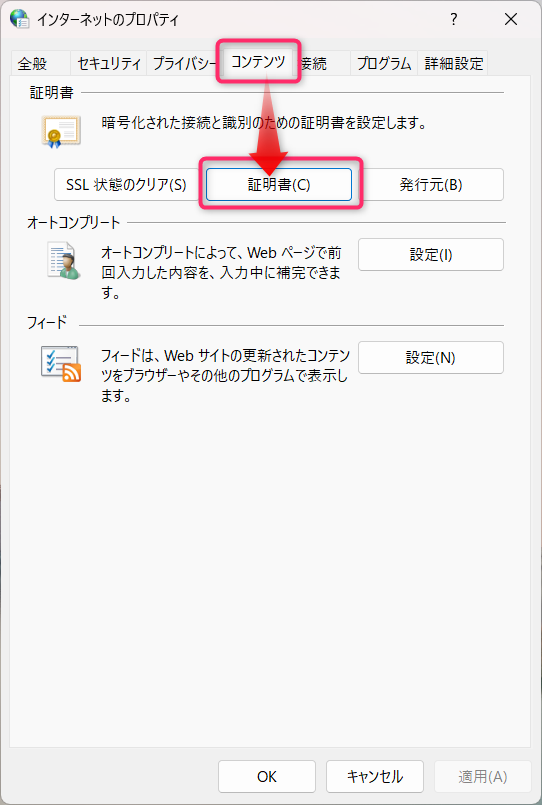
インターネットオプションのプロパティから、
「コンテンツ」→「証明書」
の順にクリックします。
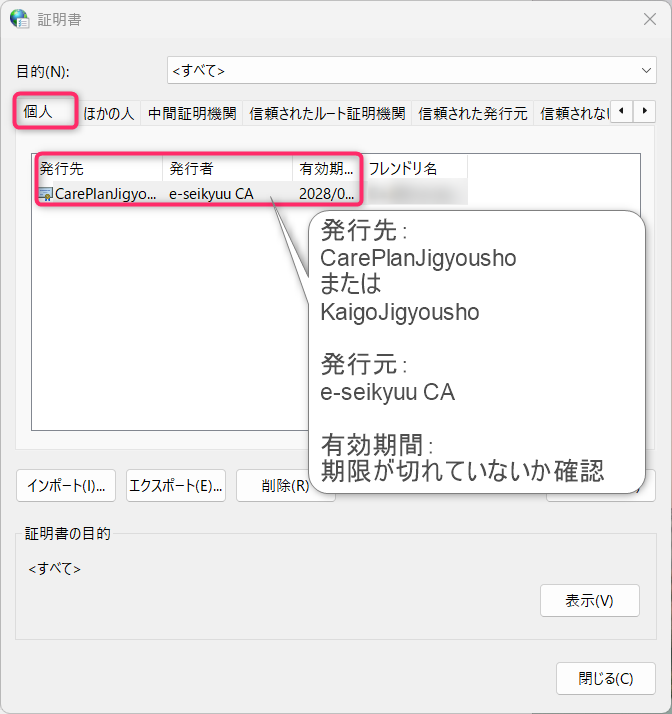
「個人」のタブを開きます。
以下の電子証明書が有効期間内で存在するか確認します。
発行先:
CarePlanJigyousho
または
KaigoJigyousho
発行元:
e-seikyuu CA
5-2. 証明書発行用パスワードの確認
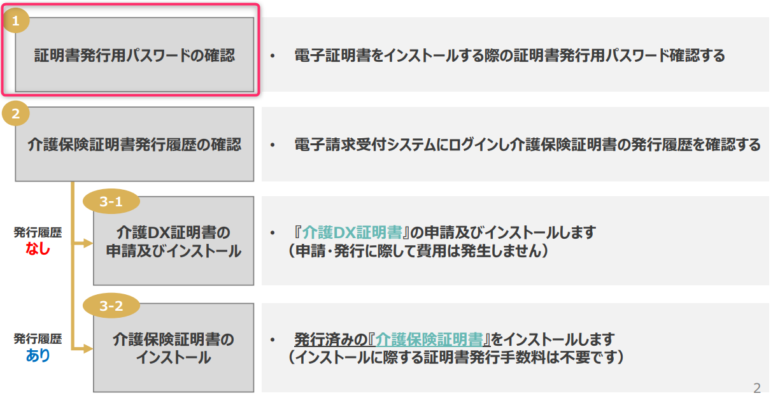
PCに有効な電子証明書がなかった場合は、インストールする必要があります。
その第一段階として、まずは「証明書発行用パスワード」が手元にあるかを確認します。
「証明書発行用パスワード」は、どこで確認すればいいですか?
3-1で確認した「電子請求登録結果に関するお知らせ」に記載されています⏬️


あれ!私の事業所で再発行した「電子請求登録結果に関するお知らせ」には、「証明書発行用パスワード」が黒塗りになっています。
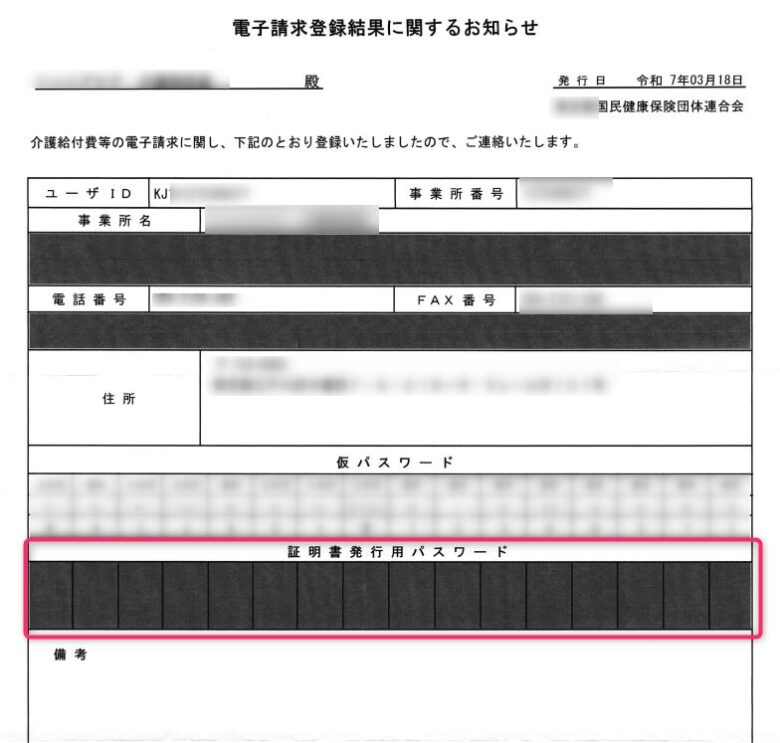
「電子請求登録結果に関するお知らせ」を国保連に再発行した場合、「証明書発行用パスワード」欄は黒塗りになっています。
そのため、「電子請求登録結果に関するお知らせ」を紛失した場合と同様に、「証明書発行用パスワード」を再発行する必要があります。
5-3. 証明書発行用パスワードの再発行方法
「証明書発行用パスワード」がわからない場合は、以下の手順に沿ってパスワードを再発行する必要があります。
⏬️
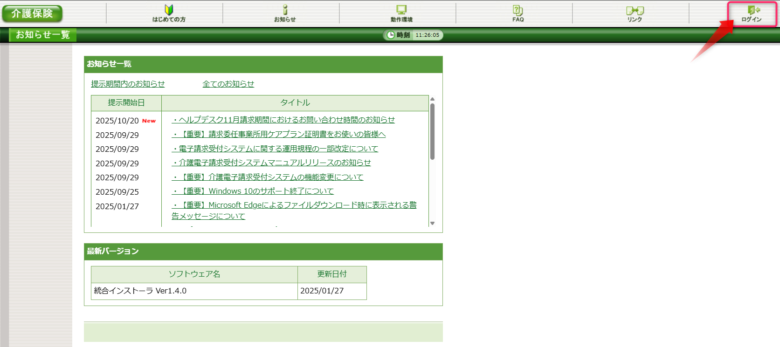
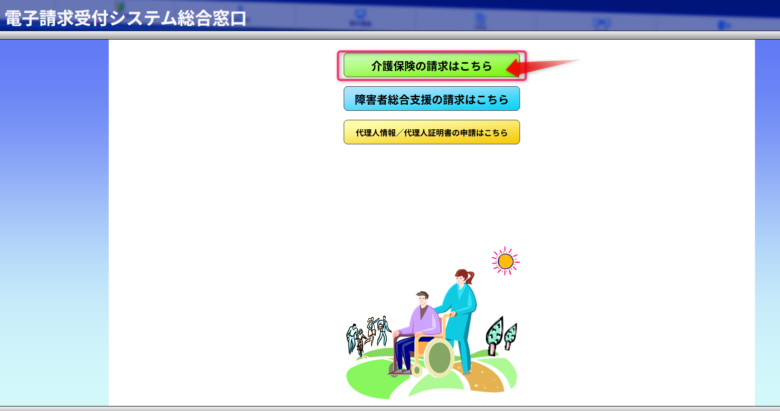
「電子請求受付システム」にログインし、
「介護保険の請求はこちら」→
「ログイン」と進みます。
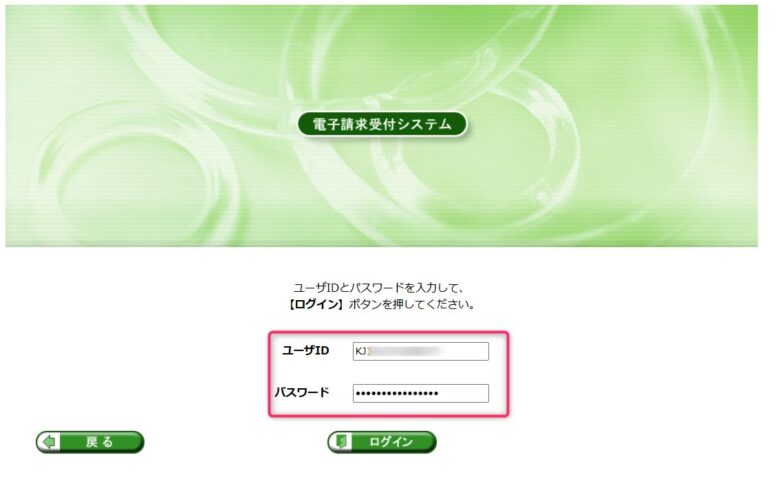
電子請求受付システムのログイン画面にて、KJから始まる14桁のIDとパスワードを入力します。
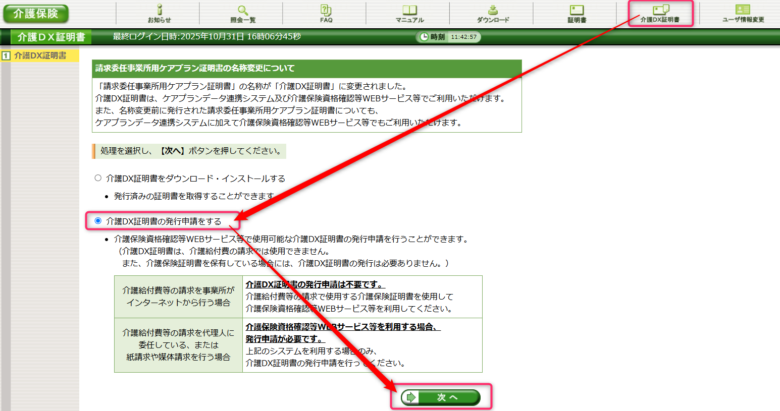
ログイン後、「介護DX証明書」のタブから「介護DX証明書の発行申請をする」を選択し、「次へ」をクリックします。
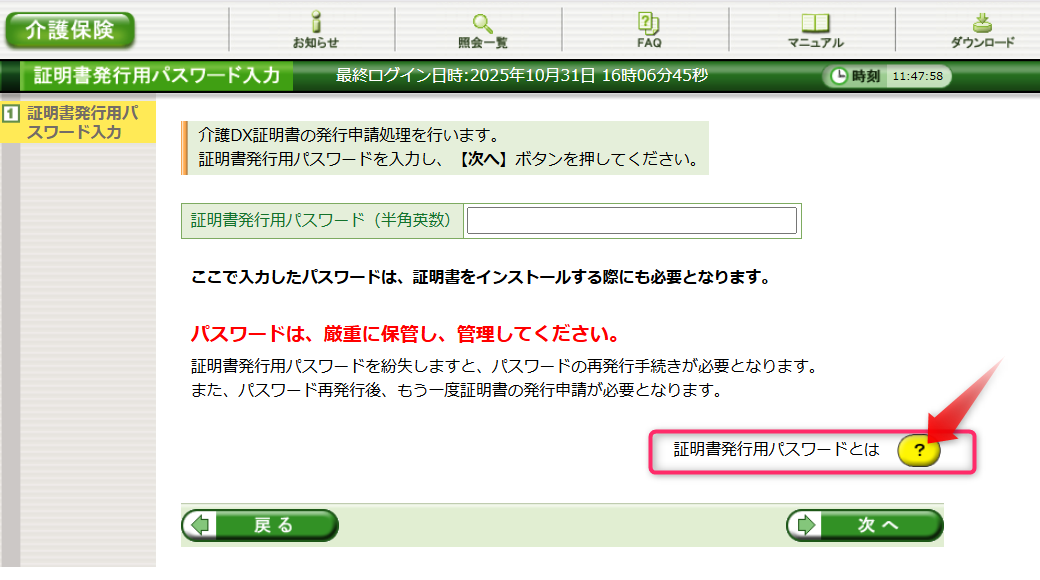
「証明書発行用パスワードとは?」をクリックします。
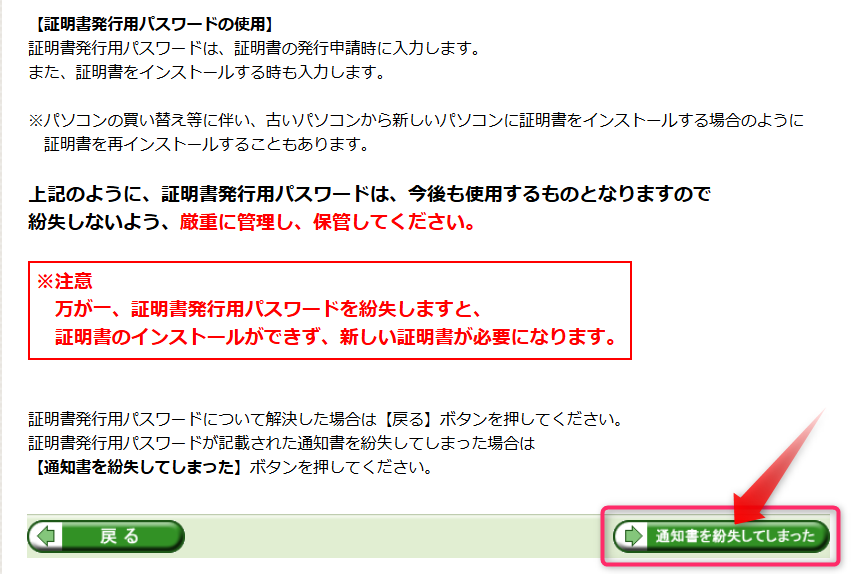
一番下までスクロール(移動)し、「通知書を紛失してしまった」をクリックします。

「再発行する」をクリックします。
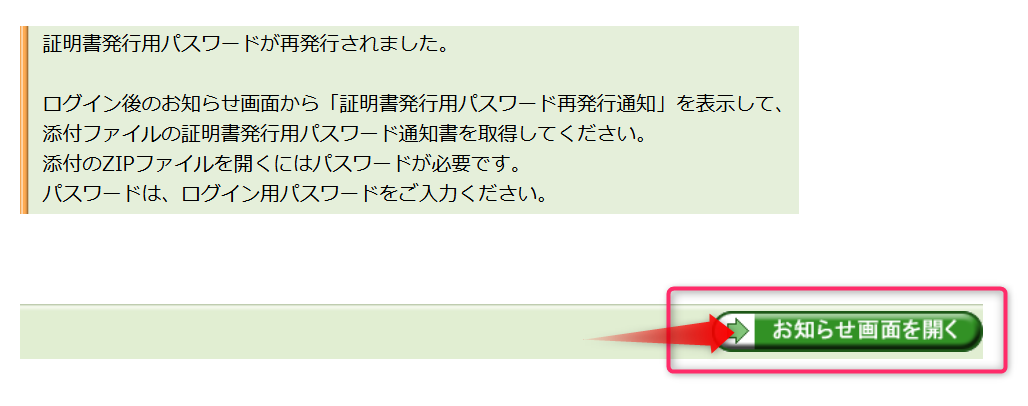
「お知らせを開く」をクリックします。
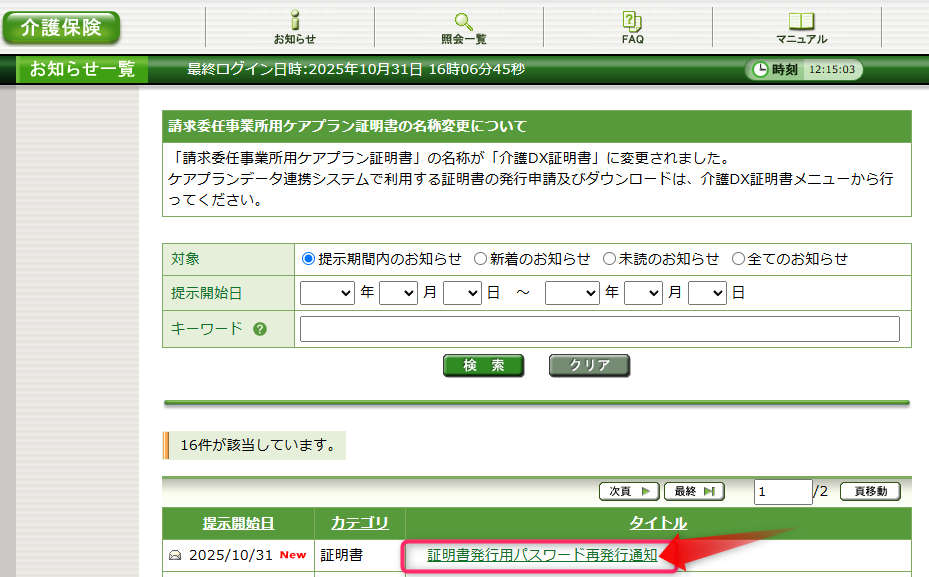
ログイン後の「お知らせ」のタブから「証明書発行用パスワード再発行通知」をクリックします。
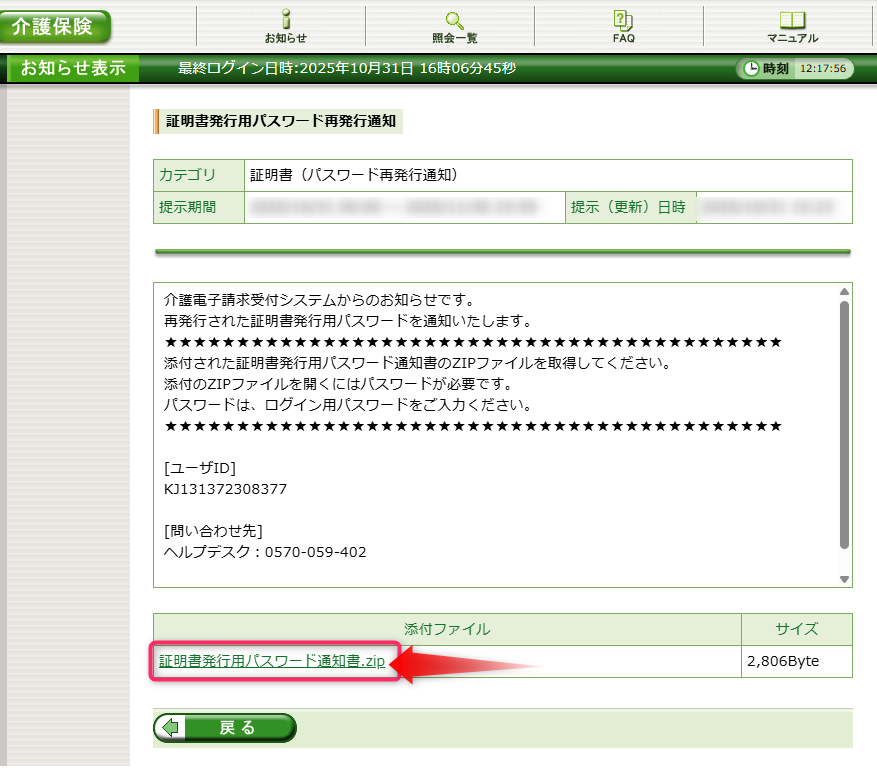
「証明書発行用パスワード通知書.zip」をクリックします。
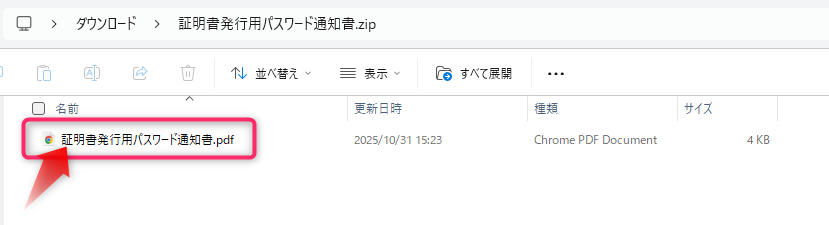
ダウンロードされた「証明書発行用パスワード通知書.zip」から、「証明書発行用パスワード通知書.pdf」を開きます。
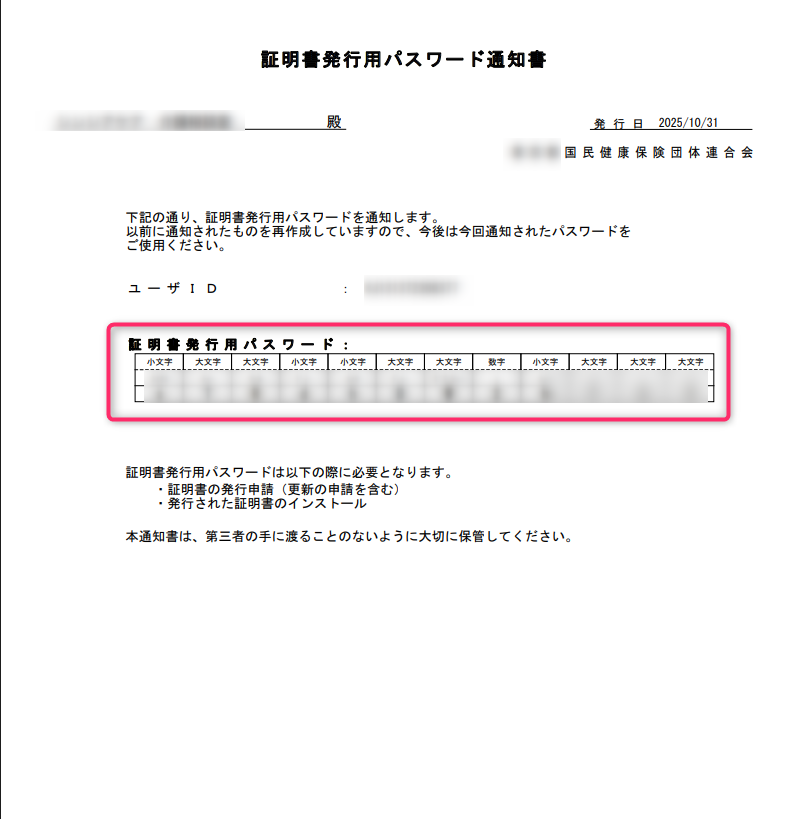
「証明書発行用パスワード」が記載されています。
5-4. 介護保険証明書発行履歴の確認
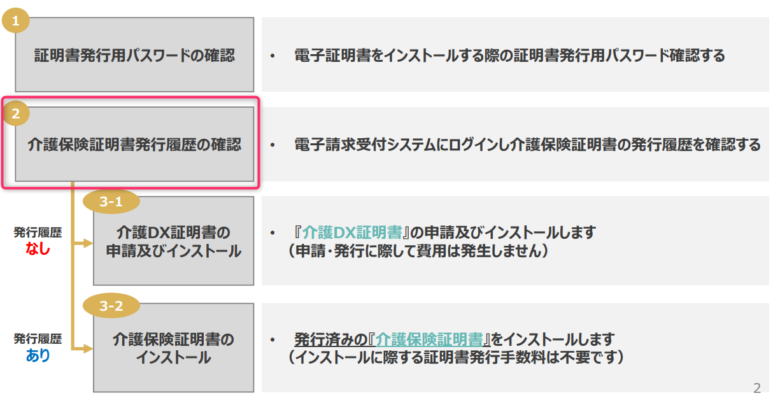
「証明書発行用パスワード」の確認が完了したら、次は「介護保険証明書発行履歴」を確認します。
⏬️
「電子請求受付システム」にログインし、
「介護保険の請求はこちら」→
「ログイン」と進みます。
電子請求受付システムのログイン画面にて、KJから始まる14桁のIDとパスワードを入力します。
ログイン後、「証明書」のタブをクリックします。
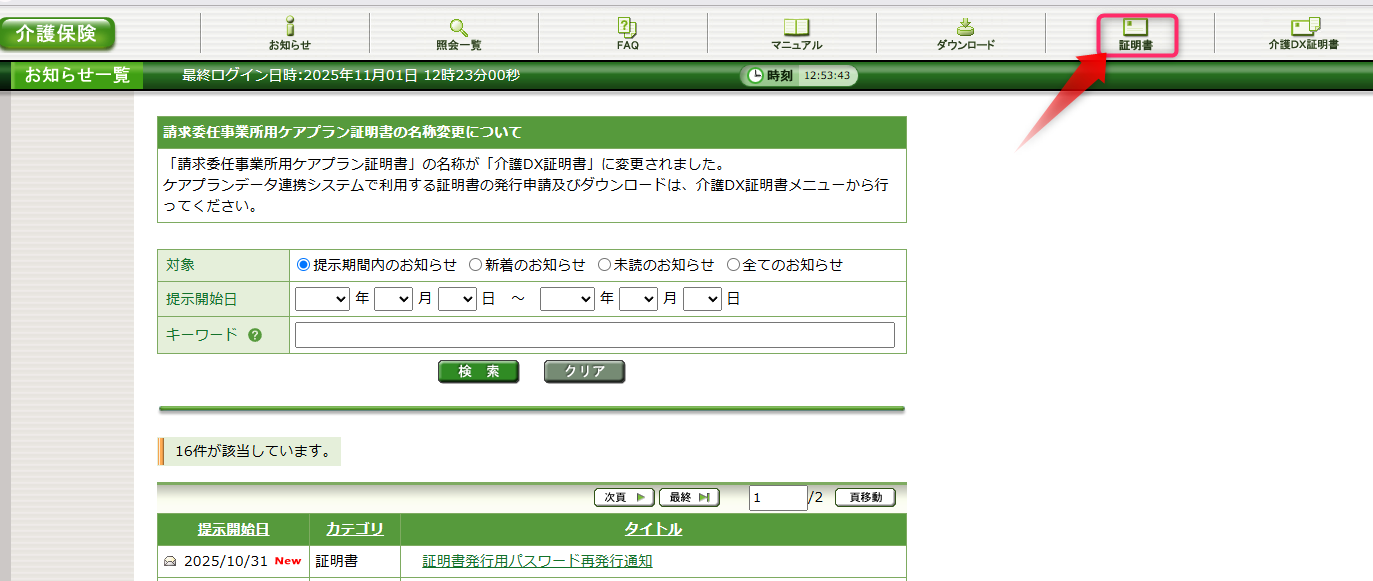
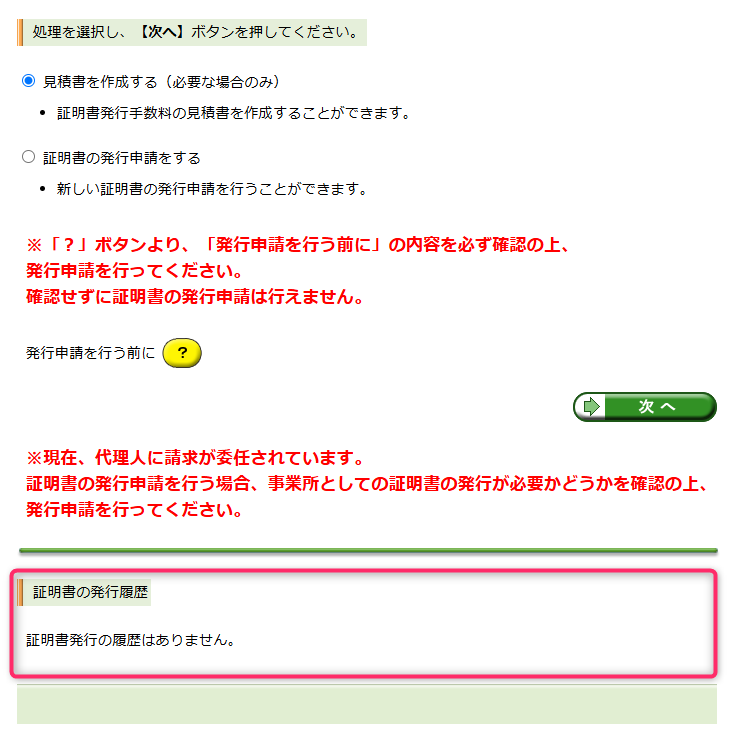
「証明書の発行履歴」を確認します。
発行履歴なしの場合→5-5.介護DX証明書の申請及びインストールに進みます。
発行履歴ありの場合→5.6.介護保険証明書のインストールに進みます。
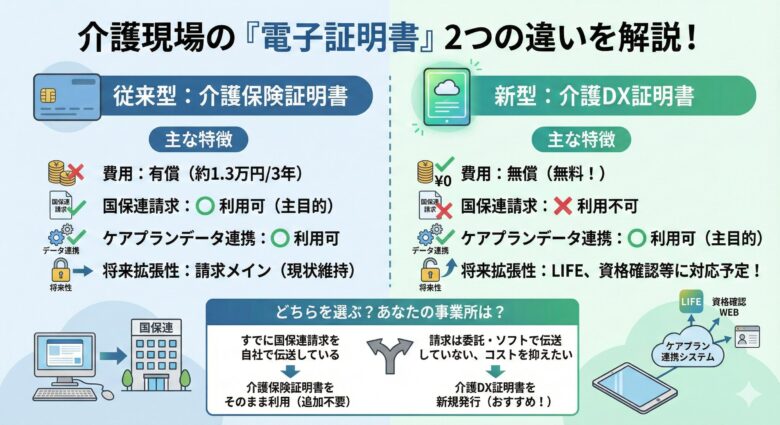
介護保険証明書と介護DX証明書の違いは、以下のとおりです。
| 比較項目 | 介護保険証明書 | 介護DX証明書 |
| 主な用途 | ① 介護給付費のオンライン請求(伝送) ② ケアプランデータ連携システム | ① ケアプランデータ連携システム ② 将来的な介護情報基盤(介護DX関連システム) |
| 費用 | 有償 (例: 13,200円 / 3年間) | 無償 |
| 有効期間 | 3年間 | 3年間 |
5-5.介護DX証明書の申請及びインストール
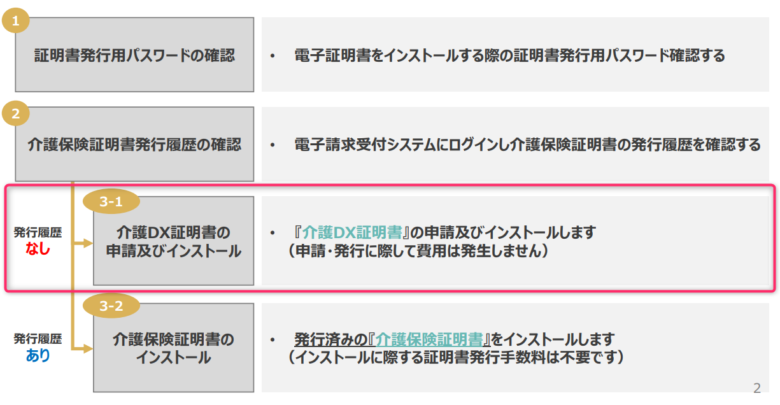
介護保険証明書の発行履歴がなかった場合、介護DX証明書のインストールを行います。
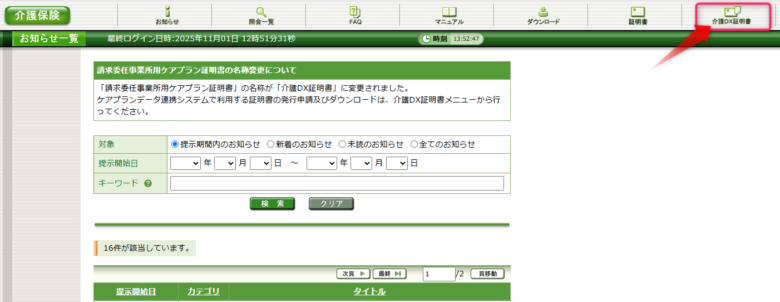
「電子請求受付システム」から「介護DX証明書」のタブをクリックします。
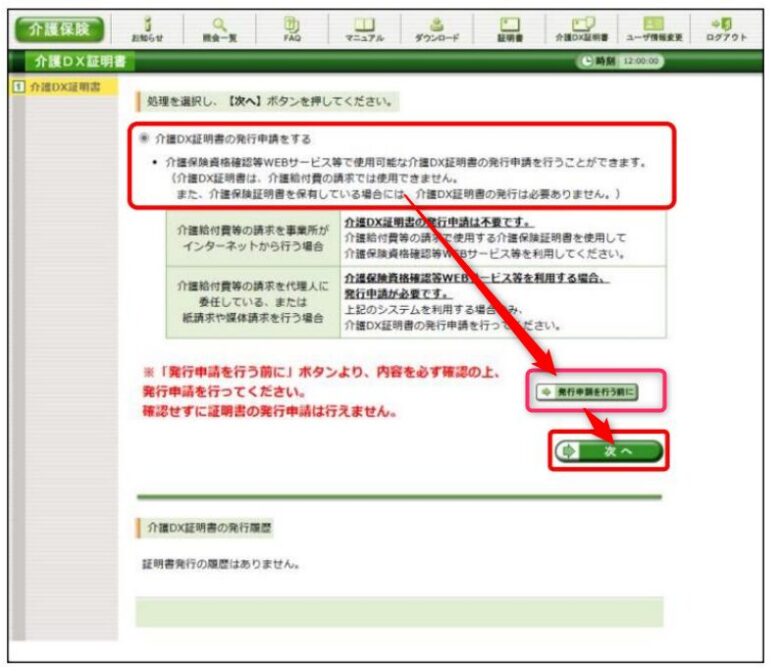
「介護DX証明書の発行申請をする」
↓
「発行申請を行う前に」
↓
「次へ」
の順でクリックします。

「証明書発行用パスワード」を入力し、「次へ」をクリックします。
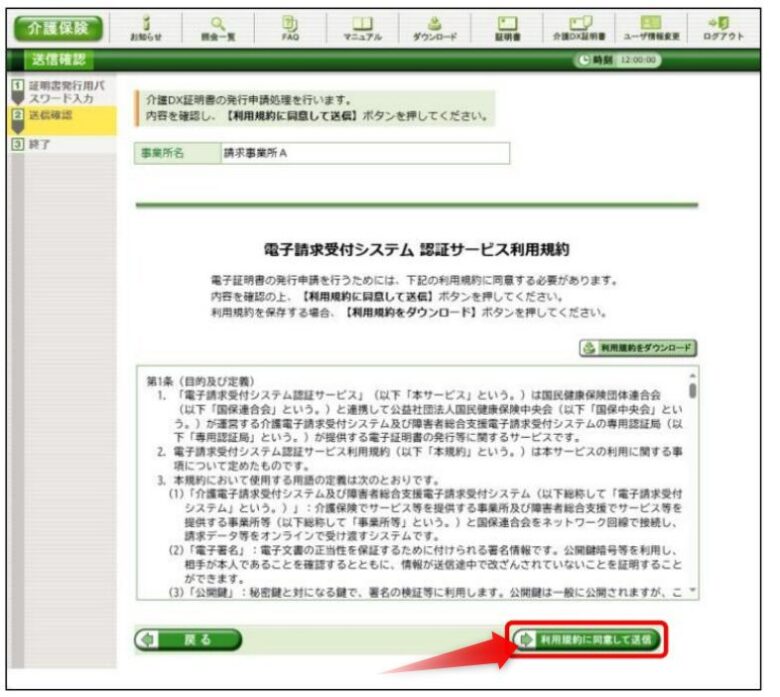
利用規約を最後まで読み(スクロールし)、
「利用規約に同意して送信」
をクリックします。
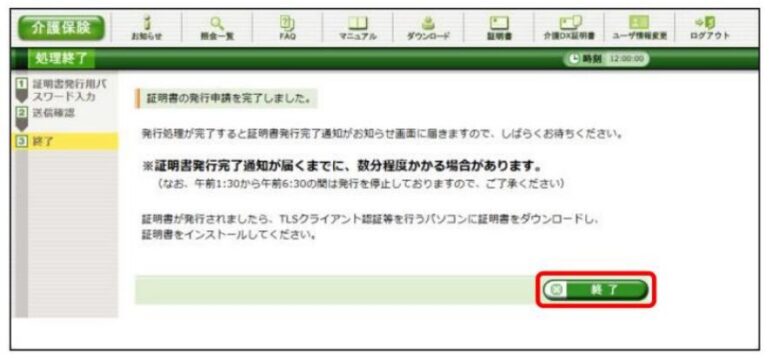
証明書発行完了通知が、数分程度でTOP画面のお知らせ欄もしくはご登録のメールアドレス宛に届きます。
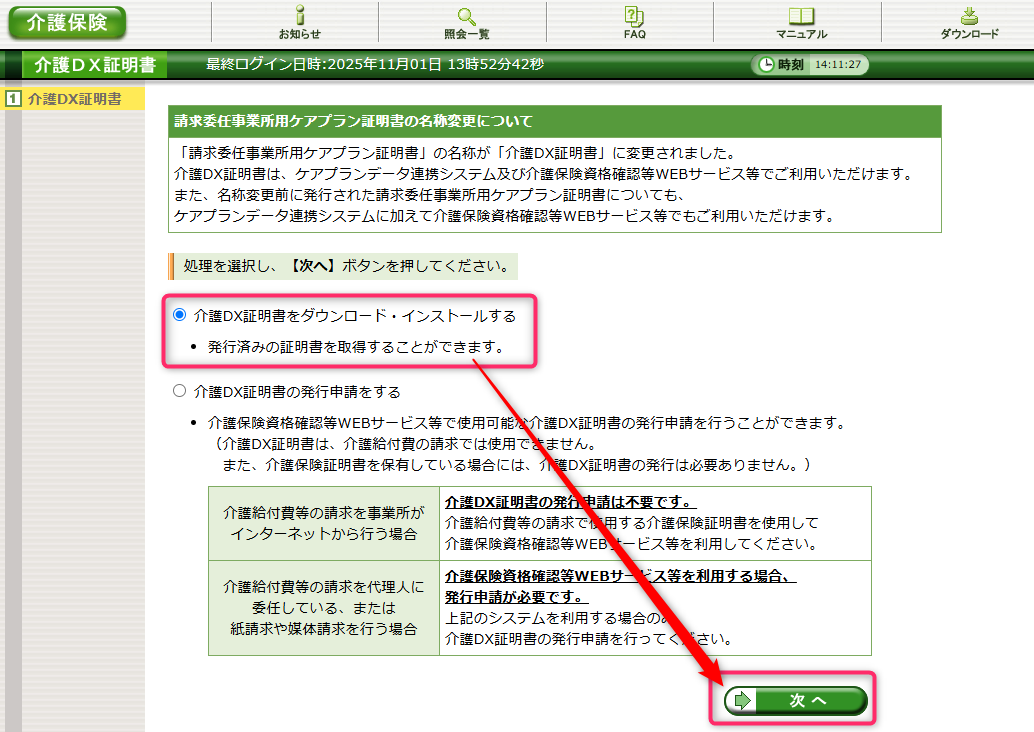
「介護DX証明書をダウンロード・インストールする」を選択し、「次へ」をクリックします。
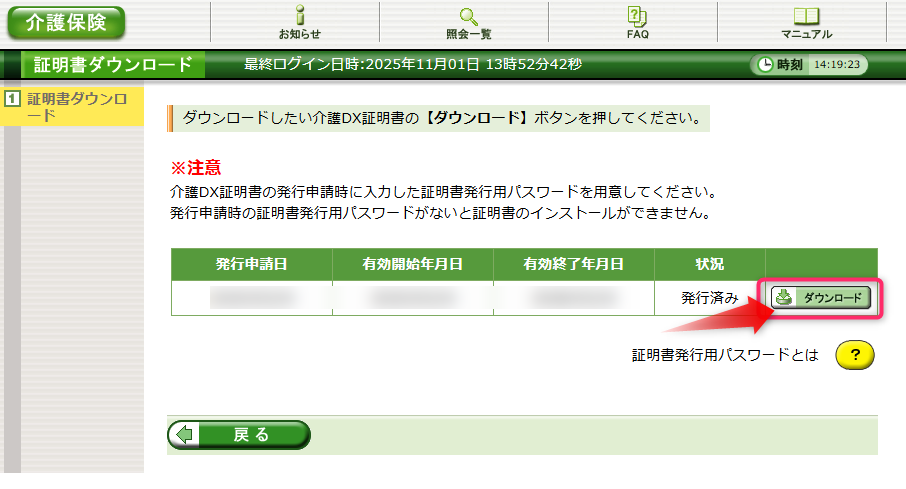
「ダウンロード」をクリックします。
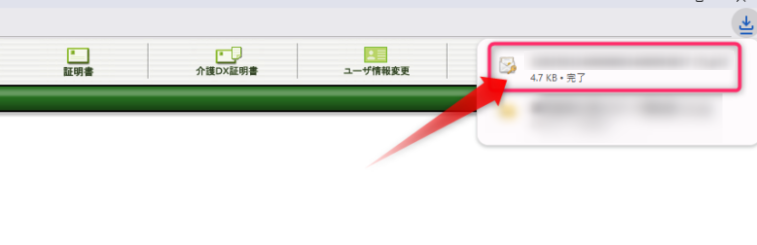
画面右上に表示されるファイルをクリックします。
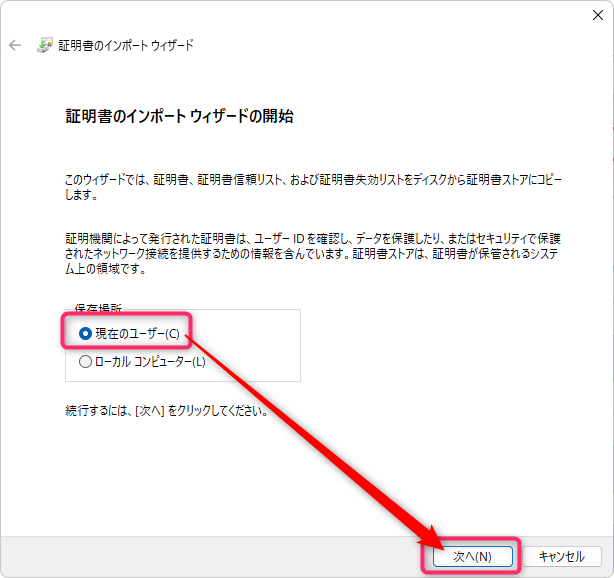
「証明書のインポート ウィザードの開始」の画面から、「現在ユーザー」を選択し、「次へ」をクリックします。
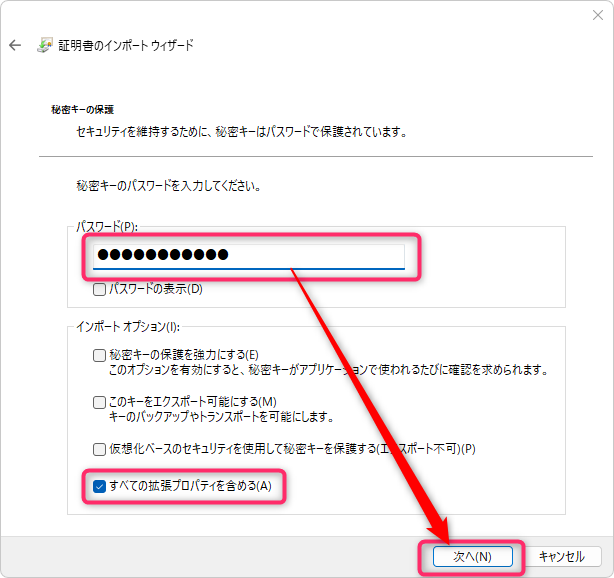
「証明書発行用パスワード」を入力し、「次へ」をクリックします。
※「インポートオプション」では「すべての拡張プロパティを含める(A)」のみにチェックを入れます。
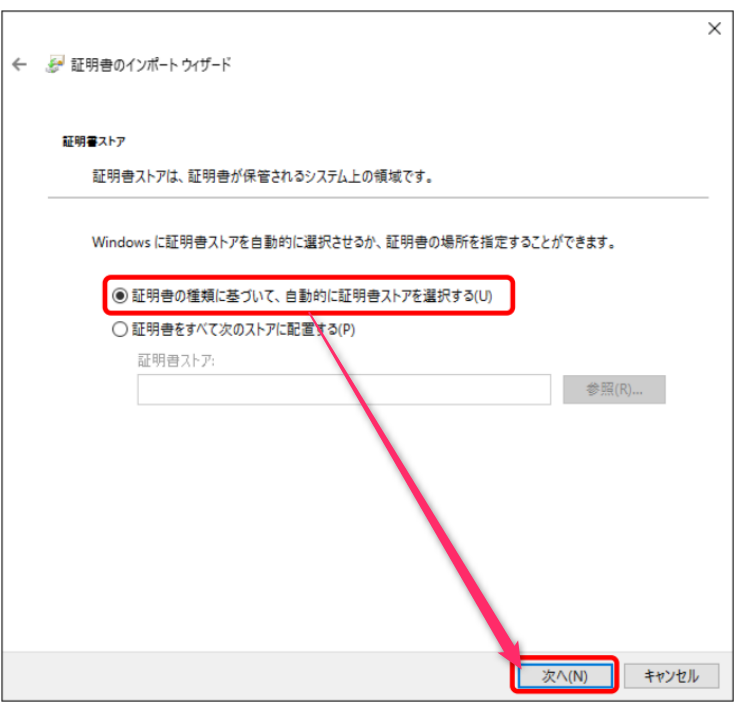
「証明書の種類に基づいて、自動的に証明書ストアを選択する」を選択し、「次へ」をクリックします。
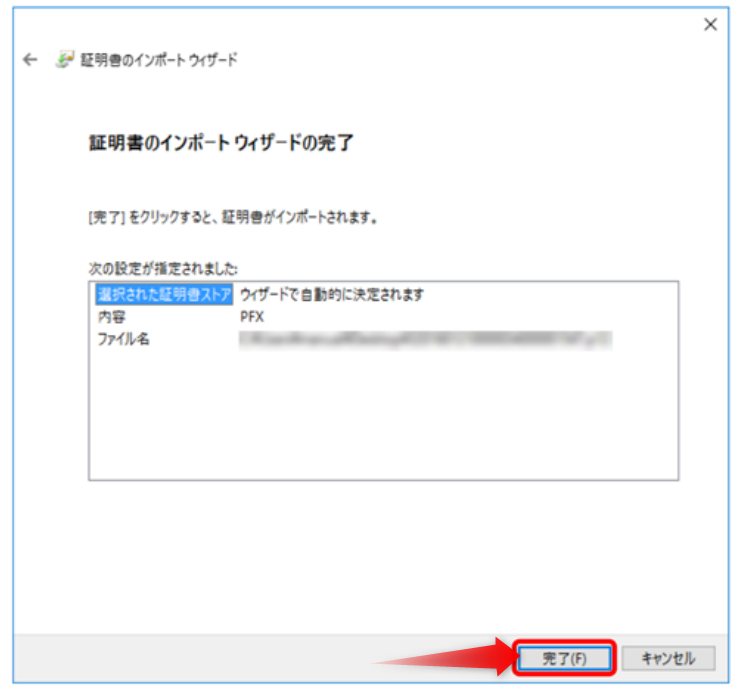
「完了」をクリックします。
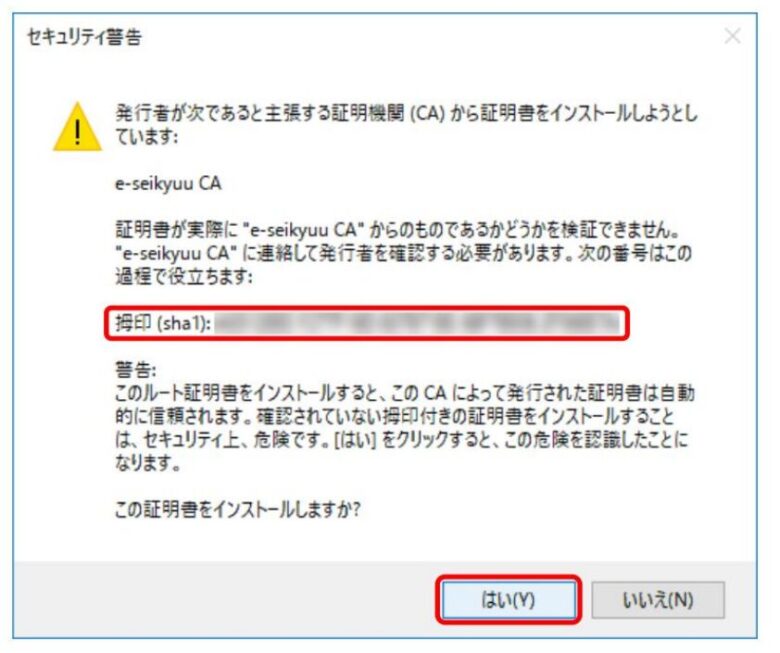
警告が表示された場合は、「はい」をクリックします。
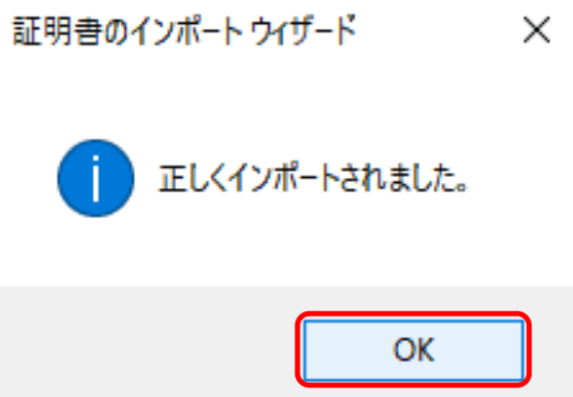
証明書のインストールが完了しました。
5-6. 介護保険証明書のインストール
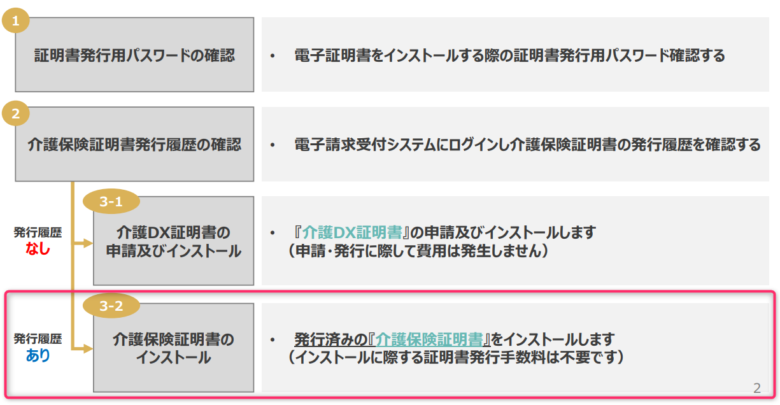
介護保険証明書の発行履歴があった場合、こちらの介護保険証明書のインストールを行います。
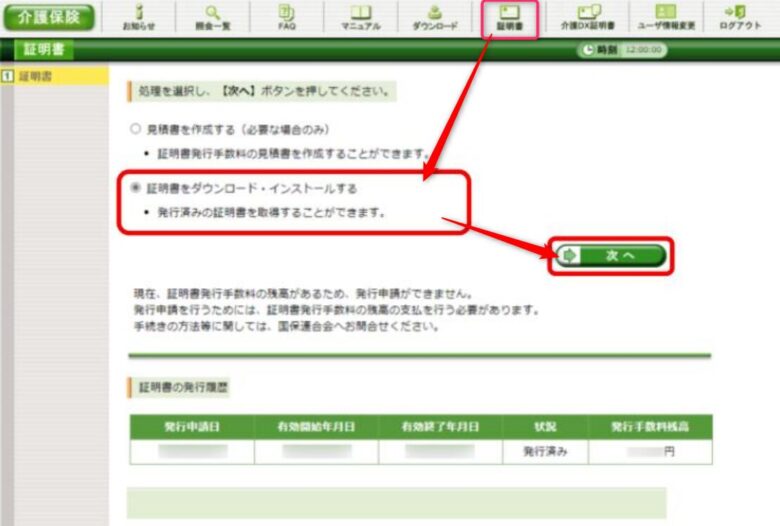
「電子請求受付システム」から「証明書」のタブを選択し、「証明書をダウンロード・インストールする」→「次へ」とクリックします。

「ダウンロード」をクリックします。
画面右上に表示されるファイルをクリックします。
「証明書のインポート ウィザードの開始」の画面から、「現在ユーザー」を選択し、「次へ」をクリックします。
「証明書発行用パスワード」を入力し、「次へ」をクリックします。
※「インポートオプション」では「すべての拡張プロパティを含める(A)」のみにチェックを入れます。
「証明書の種類に基づいて、自動的に証明書ストアを選択する」を選択し、「次へ」をクリックします。
「完了」をクリックします。
警告が表示された場合は、「はい」をクリックします。
証明書のインストールが完了しました。
5-7. 説明動画(電子証明書インストール)
ステップ6:利用申請

クライアントアプリのインストール(ステップ4)と、電子証明書のインストール(ステップ5)が完了したら、いよいよ導入作業の最後のステップ「利用申請」を行います。
6-1. 利用申請のステップ
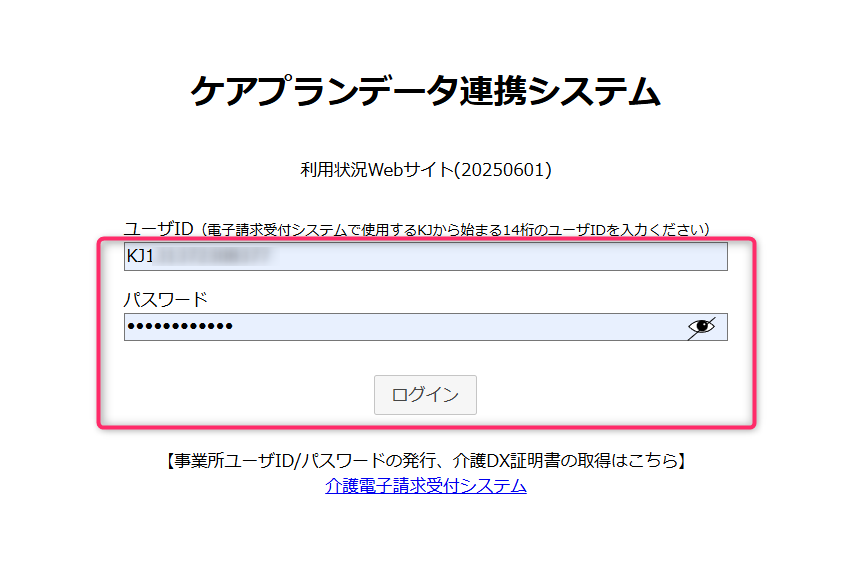
利用状況WEBサイトへアクセスします。
※仮パスワードの場合、電子請求受付システムで新しいパスワードに変更後、利用申請WEBサイトにログインください。
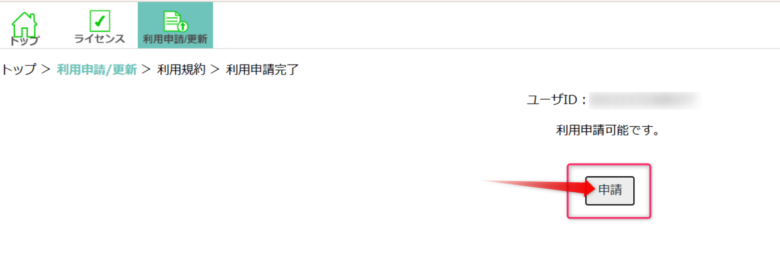
ログインすると、トップ画面の中央に「利用申請可能です。」と記載されているのを確認し「申請」をクリックします。
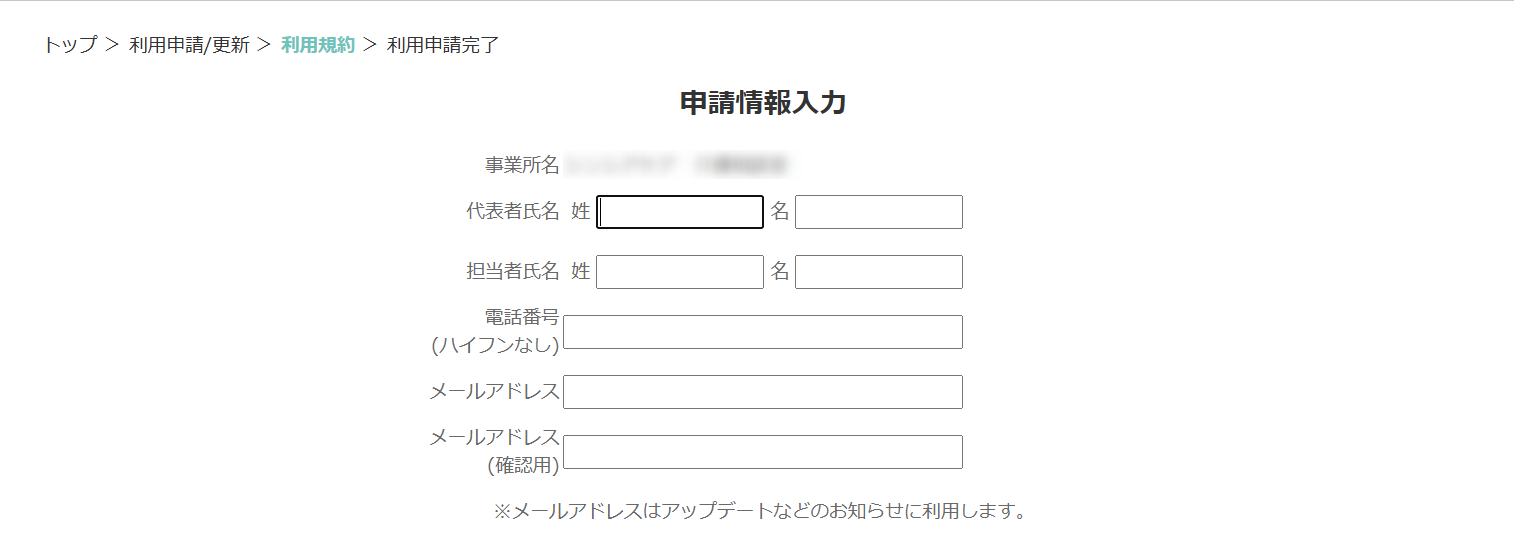
申請情報を入力します。
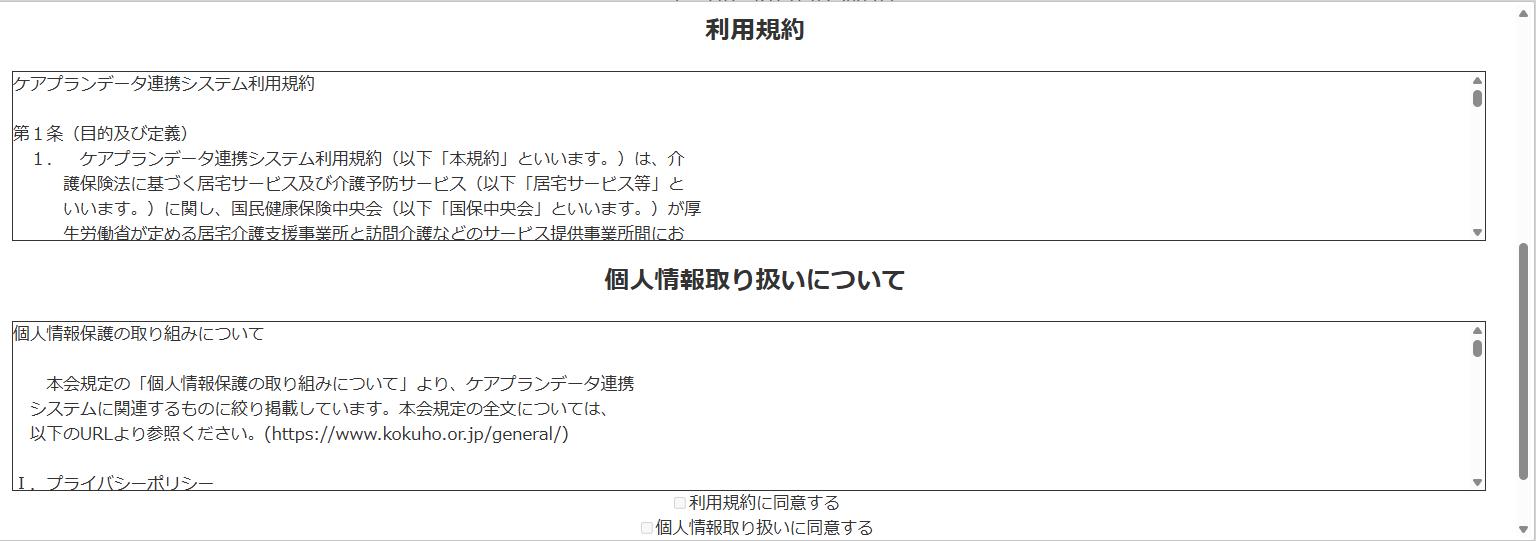
「利用規約」と「個人情報の取扱について」の内容を最後まで確認します。

「利用規約」と「個人情報の取扱について」の同意にチェックを入れ、「申請」をクリックします。

システムの利用料金に関するメッセージが表示されますので、「はい」をクリックします。
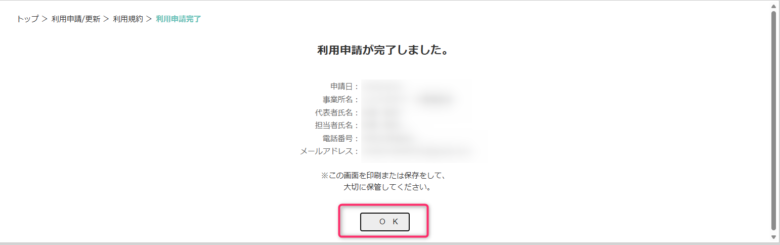
利用申請完了の画面が表示されます。※この画面を印刷又は保存をして保管しておきましょう。
次に「OK」をクリックします。
これでシステム導入のすべてのステップが完了しました。
お疲れさまでした!
6-2. 動画解説(利用申請)
ステップ7:利用開始

ステップ1~6が完了し、これでケアプランデータ連携システムを利用することができます。
ここでは、クライアントアプリのログイン方法をご紹介します。
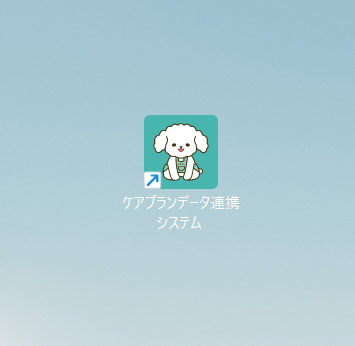
デスクトップ上の「ケアプランデータ連携システム」のアプリをダブルクリックします。
⏬️
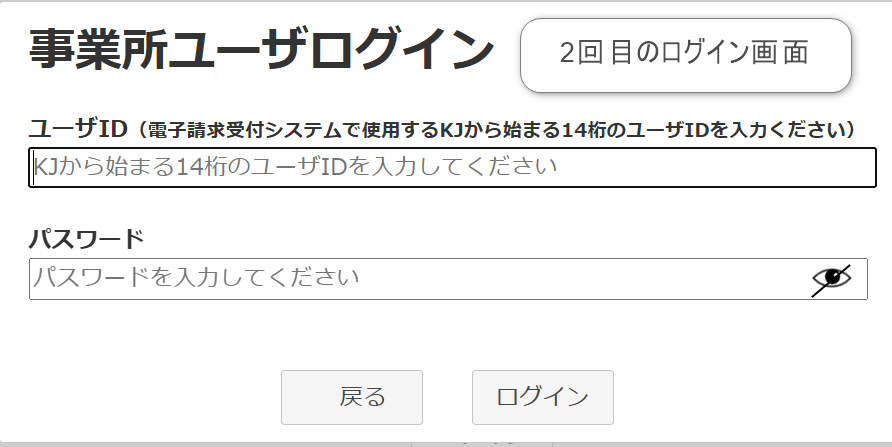
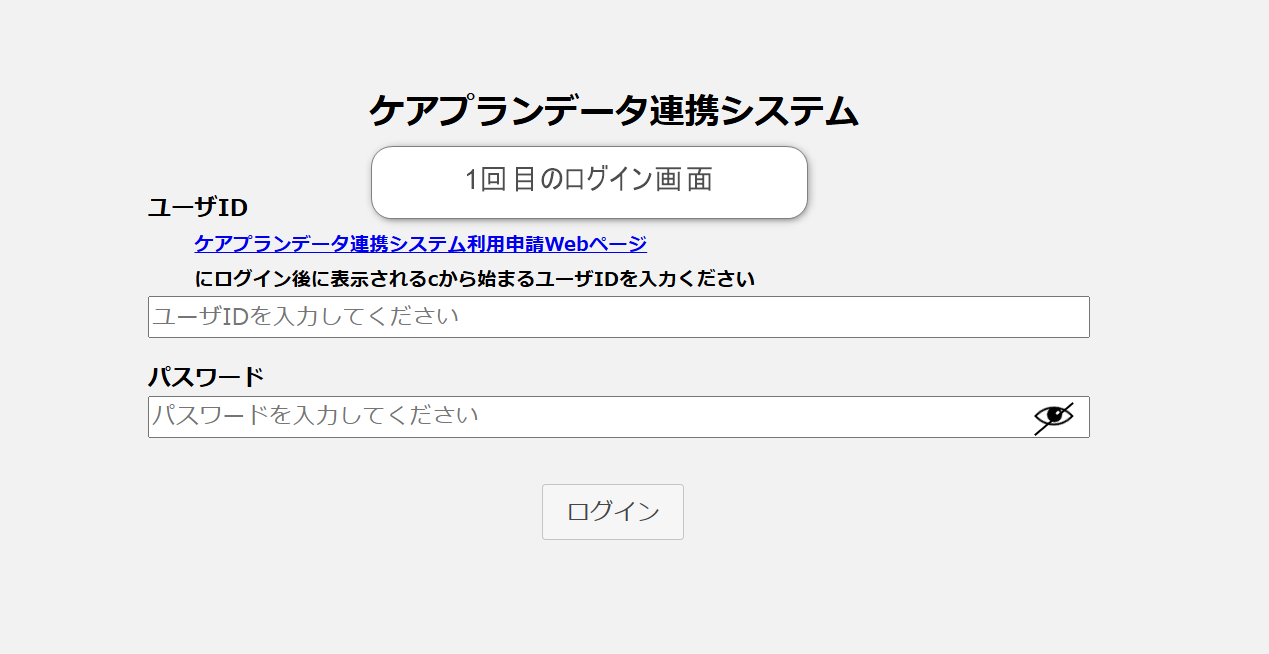
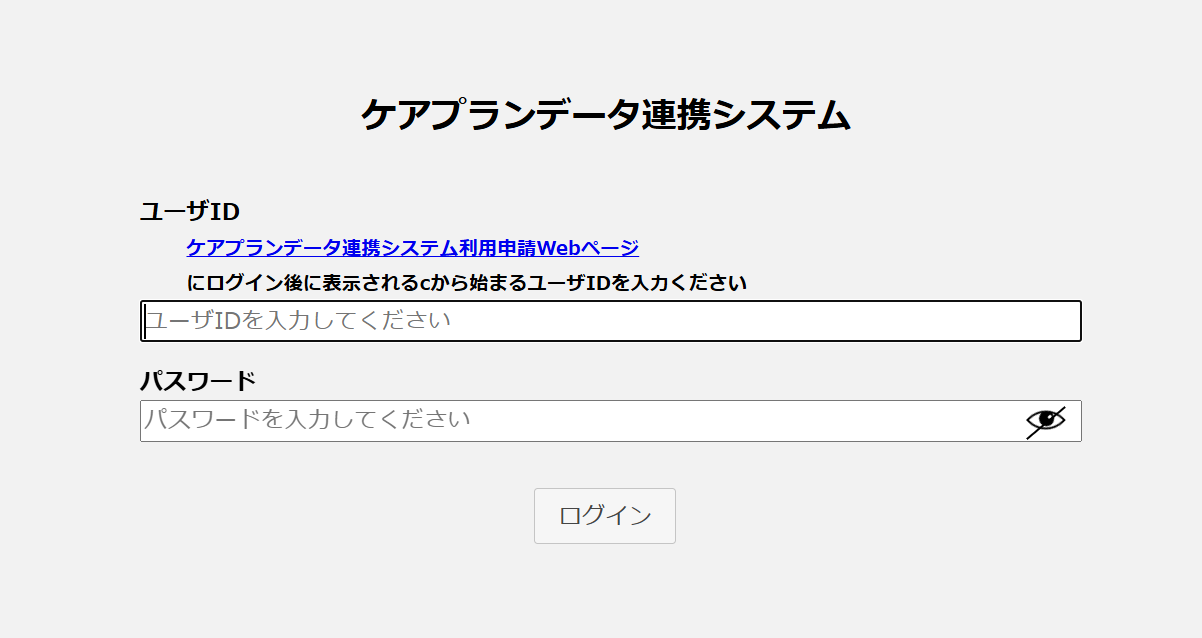
ケアプランデータ連携システムのログイン画面が表示されます。
ログインは2回行う必要があります。
1回目:cから始まる個人ユーザID、パスワード
2回目:KJから始まる事業所ID、パスワード
1回目のログインで行う、個人ユーザID、パスワードはどこで確認すれば良いですか?
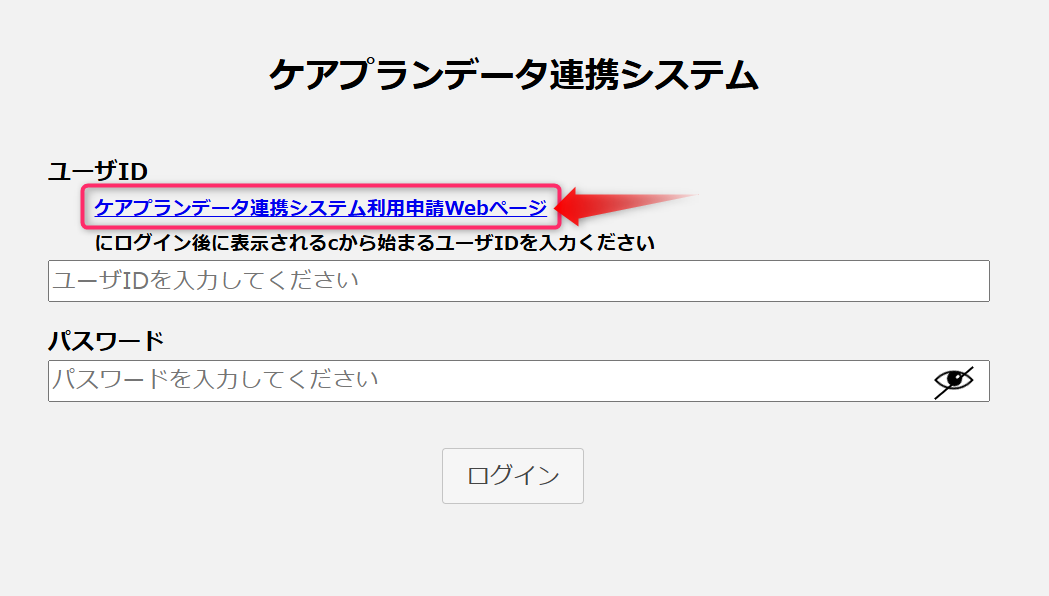
個人ユーザIDとパスワードを確認するには、まず、1回目のログイン画面内にある「ケアプランデータ連携システム利用申請Webページ」をクリックします。
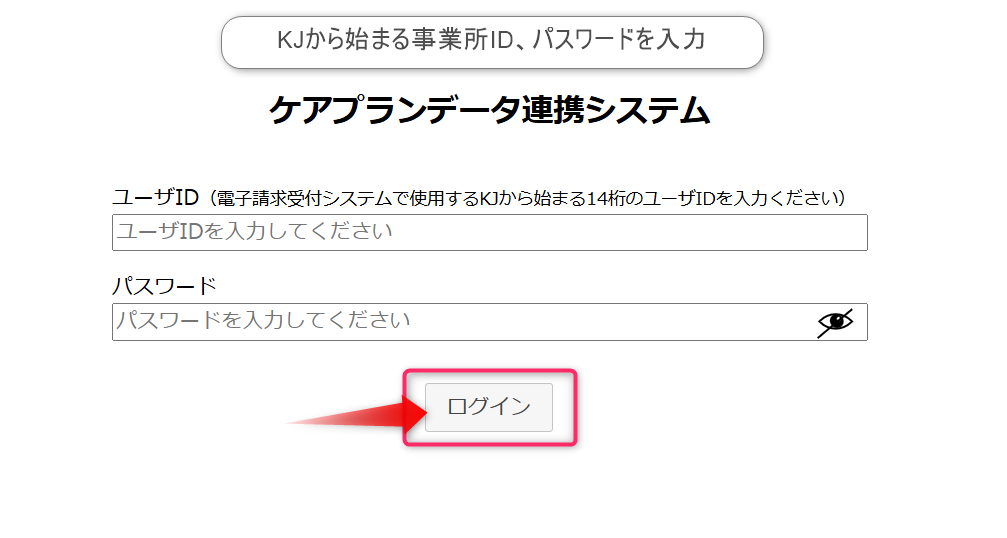
次に表示される左の画面で、KJから始まる事業所ID、パスワードを入力してログインします。
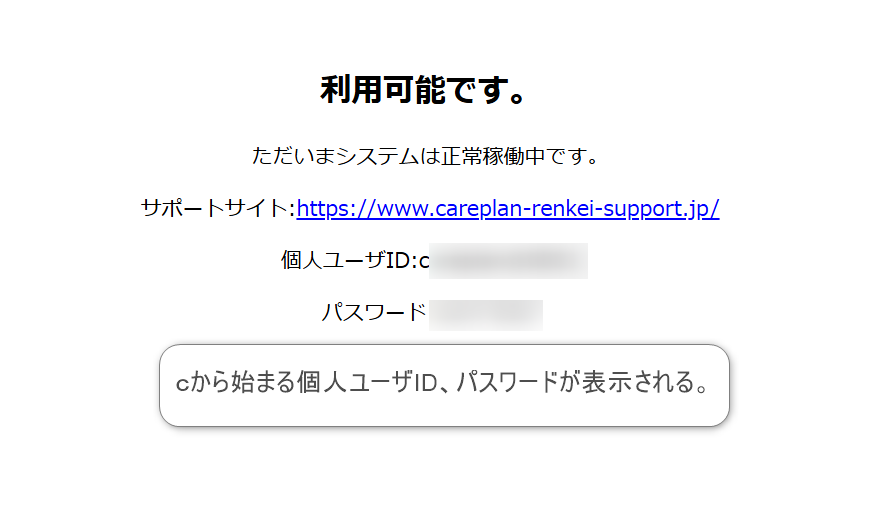
次の画面で、cからはじまる個人ユーザID、パスワードが表示されます。
業務効率化①:アプリのショートカットを設定する

毎回、デスクトップに移動してアプリを起動するのが面倒です。
自分でショートカットを設定することができますよ。
マウスでアイコンをクリックしなくても、キーボードの特定のキーを同時に押すだけでアプリを起動できる便利な機能です。
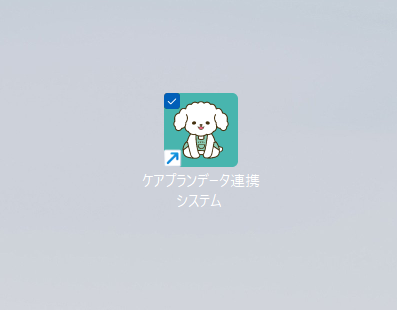
ケアプランデータ連携システムのアイコンにカーソルを合わせ、右クリックします。
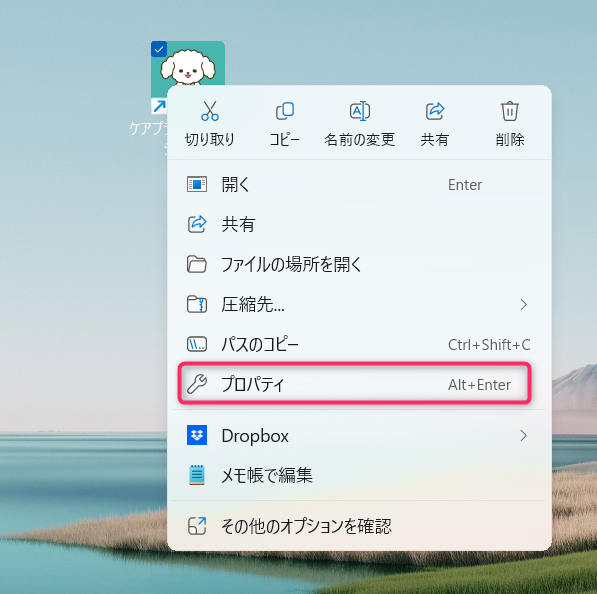
「プロパティ」をクリックします。
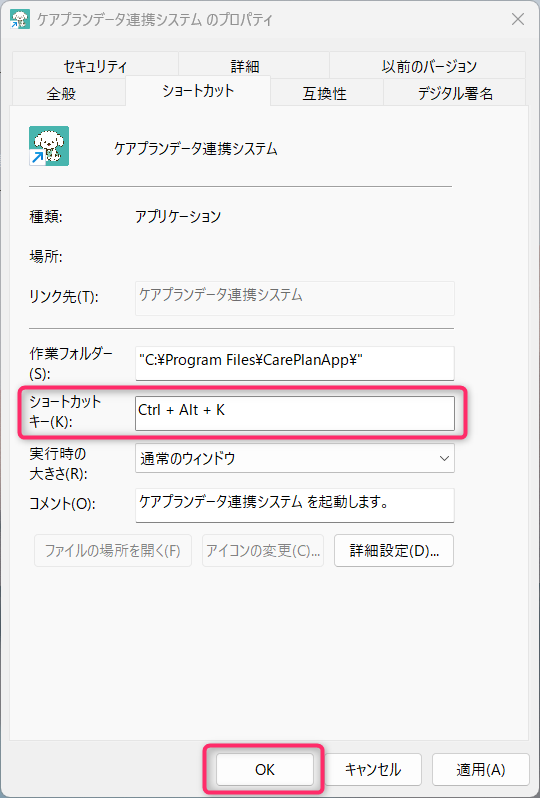
ショートカットキーの欄で、 (例として)「K」キーを押すだけで、自動的に「Ctrl + Alt + K」 と設定されます。
CtrlとAltは自動で付くため、自分で押す必要はありません。
設定後、「OK」をクリックします。
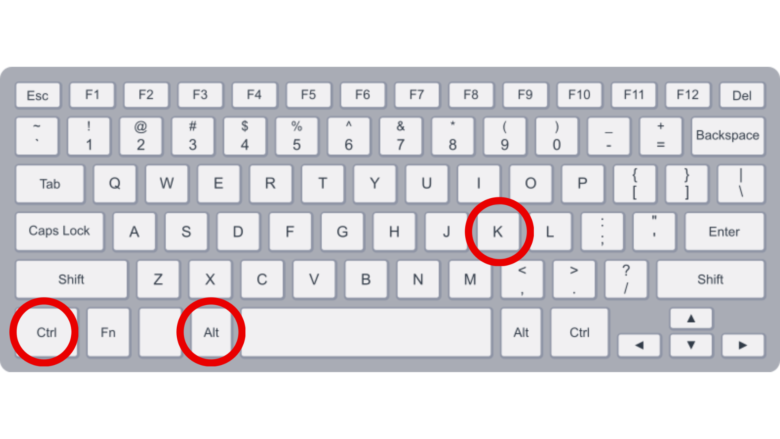
ショートカットキーの設定後、
「Ctrl + Alt + K」をクリックすると…
ケアプランデータ連携システムのアプリが起動します。
Cliborのダウンロード(無料)は、以下の公式サイトから行ってください。

業務効率化②:2回のログインをスムーズに行う
ログインの度に、別々のIDとパスワードを入力するのが手間です。
CliborでIDとパスワードを登録すれば、楽に入力できますよ。
Clibor(クリボー) では、定型文を登録する機能があります。

左のように、
1.個人ユーザID
2.個人ユーザパスワード
3.事業所ユーザID
4.事業所ユーザパスワード
を登録しておくと、ログインがスムーズにできます。

導入マニュアル付録:ID/パスワード整理・関連サイト・資料集
最後に、ケアプランデータ連携システムに関連する「ID・パスワード」「関連サイト」「参考資料」を整理してまとめます。
①ID/パスワード整理表
| ID/パスワードの名称 | 主な使用場面 | 確認・入手方法 |
| ① 事業所ユーザID/パスワード (KJから始まる14桁ID) | ステップ6: 電子請求受付システムのログイン ステップ7: ケアプーアプリのログイン(2回目) | 電子請求登録結果に関するお知らせ ※紛失時は国保連へ再発行依頼 |
| ② 個人ユーザID/パスワード (cから始まるID) | ステップ7: ケアプーアプリのログイン(1回目) | 「利用状況WEBサイト」 |
| ③ 証明書発行用パスワード | ステップ5: 電子証明書のインストール ※介護DX証明書/介護保険証明書 共通 | 電子請求登録結果に関するお知らせ ※再発行では黒塗り。電子請求受付システムでの再発行が必要。 |
②関連サイト(リンク集)
- ケアプランデータ連携システム ヘルプデスクサポートサイト
- 「クライアントアプリ」のダウンロードや、最新の公式マニュアル(PDF)の入手はこちらから行います。
- 電子請求受付システム(ログインページ)
- ステップ5での「証明書発行履歴の確認」や「証明書発行用パスワード」発行などで使用します。
- ケアプランデータ連携システム 利用状況WEBサイト
- 「cから始まる個人ユーザID」の確認や利用申請が完了しているか確認できます。
- WAM NET(ワムネット)
- ケアプランデータ連携システム利用状況が公開されています。
- 介護情報基盤ポータル
- 今後、ケアプランデータ連携システムと統合される予定です。
2027年1月には、ケアプランデータ連携システムが介護WEBサービスへ統合される予定です。統合に向けたスケジュールや事前準備は、以下の記事で解説しています。

③本記事で参照した資料
- 📄ケアプランデータ連携システムスタートガイド:導入フロー編
- 📄ケアプランデータ連携システムスタートガイド:電子証明書インストール手順
- ▶️【ケアプランデータ連携システム】解説動画: 導入編


コメント
遂に当事業所でも導入することになりました!
事業所内での複数端末利用は可能ですが、端末ごとの運用上の注意が必要ですという文言をWeb上で拝見しました。注意する点などご教示いただければと思います。
ケアプランデータ連携システムを導入されることになったのですね!
複数端末利用に関する留意点に関しまして、今月中に当該記事にも追加したいと思います。
ありがとうございます。
ヒトケアさんの導入編拝見し問題なく完了しました!
導入検討している全国の事業所さんもヒトケアさんのブログみながら進めることを推奨します。ノンストレスで何より時短になりますね。いつも本当に有益な情報ありがとうございます!
嬉しすぎるお言葉、ありがとうございます😭
遅ればせながら、当事業所でも導入しました。
その際には「もはや公式サイトなんじゃ?!」というくらい参考にさせていただきました。
本当に助かりました、ありがとうございます🙇
運用し始めてすぐにケアプーアプリのログインが面倒過ぎて、ログインを簡単にするためだけのアプリを作成しました✨
Vectorソフトウェアライブラリでも公開してもらっています。(「ケアプーアプリ専用ランチャー」そのまんまです)
まあ、2026年1月までの辛抱だったんですけどね…😅
これからも、有益な情報をよろしくお願いします。
嬉しいコメント、ありがとうございます!
ご自身でログインアプリも作成されて素晴らしいです👏