



「知っておきたい基礎知識」を追加しました。

こんにちは。居宅介護支援事業所で一人ケアマネをしているヒトケアです。はじめての方は、「ヒトケアの仕事術」活用ガイドをご覧ください。

ケアプランデータ連携システムの導入はできたのですが、操作方法がわかりません。
ケアプランデータ連携システムを導入したものの、
「どこを押せばいいの?」
「どうやってデータを送受信するの?」
と、はじめての操作に戸惑われている方も多いのではないでしょうか。
この記事では、実際の操作手順を、画像つきでわかりやすく解説します。
ケアプランデータ連携システムの【導入編】は、こちらで詳しく解説しています。

1.知っておきたい基礎知識

操作方法を覚える前に、まずは知っておきたい4つのポイントを解説します。
1-1.出力されるファイル数


提供票(予定)のファイル数と、実績のファイル数が異なります。
「予定」と「実績」では出力されるファイルが異なるため、ここが分かっていないと「ファイルが足りない?」と感じてしまいます。
予定のファイル数は「3」

居宅介護支援事業所が出力する「予定」(サービス提供票)のファイルは、以下の3種類になります。
- 利用者補足情報
- サービス利用票(第6表)
- サービス利用者別表(第7表)にて
これらは、利用者ごとに個別で出力されるのではなく、「介護」「予防」の区分ごとにまとめて出力されます。
例えば、Aデイサービスに要介護5名、要支援2名の利用者がいる場合、
- 要介護:3ファイル
- 要支援:3ファイル
となり、合計6ファイルが出力されます。
「利用者の人数分ファイルがある」と考えてしまうと混乱しやすいため、ファイルは人数ではなく区分ごとに分かれる仕組みであることを押さえておきましょう。
実績のファイル数は「1」

実績のファイルは、予定と異なりシンプルな構成になっています。
介護・予防それぞれで、第6表(サービス利用票:実績)のみが出力されます。
予定と同様に、ファイルは「介護」「予防」の区分ごとにまとめて出力されます。
1-2.パスワードは半年ごとに更新

ケアプランデータ連携システムにログインしようとしたら『パスワードの有効期限が切れています』と出てしまいした。
ケアプランデータ連携システムの2回のログイン時に使用するパスワードは、半年ごとに更新する必要があります。
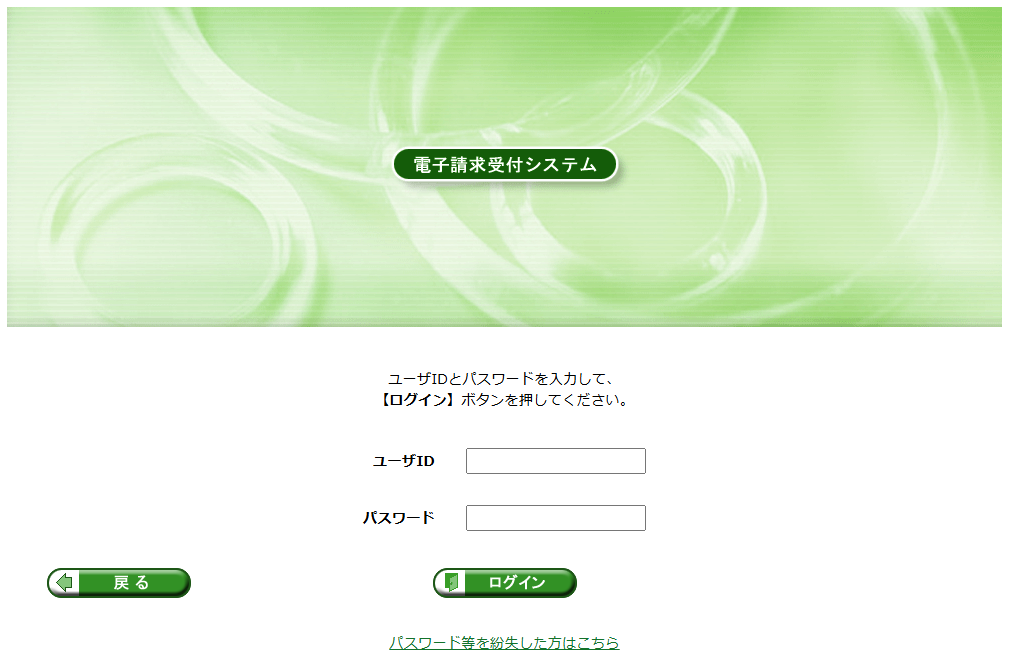
パスワードの更新は、電子請求受付システムから行います。
有効期限が切れた場合でも、電子請求受付システムにログインすればパスワードの更新が可能です。慌てずに更新手続きを行いましょう。
1-3.他事業所の予定は見えない

サービス提供票を送信したのですが、サービス事業所さんから『他のサービスが確認できなくて困る』と言われました。
ケアマネが送信する予定(サービス提供票・別表)のCSVファイルには、その利用者に関わる他事業所の予定も含まれています。
ただし、介護ソフトに取り込んだ際に反映されるのは、基本的に自事業所の予定のみです。
この時、訪問系、通所系のサービス事業所が困るのが、ショートステイの確認ができないことです。
なぜなら、ショートステイの予定があると、その期間の自事業所の予定は入らないからです。
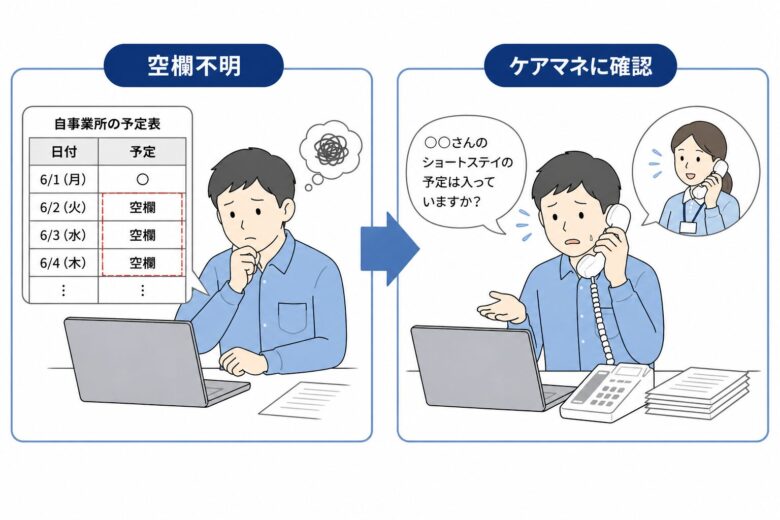
自事業所の予定が入っていない理由が、ケアマネの入力漏れなのか、ショートステイによるものなのか判断できず、確認の連絡が必要になります。
このような確認を防ぐため、サービス提供票を送信する際は、メッセージ欄にショートステイの期間を入力しておきましょう。

1-4.複数端末による運用の留意点

自分のパソコンから受信した実績が、他のパソコンに反映されていません。
複数の端末でケアプランデータ連携システムを利用する場合は、データが同期されない点に注意が必要です。
例えば、端末A・端末B・端末Cでそれぞれログインして操作しても、送受信の履歴やデータは他の端末には反映されません。
特に注意が必要なのが「受信」です。
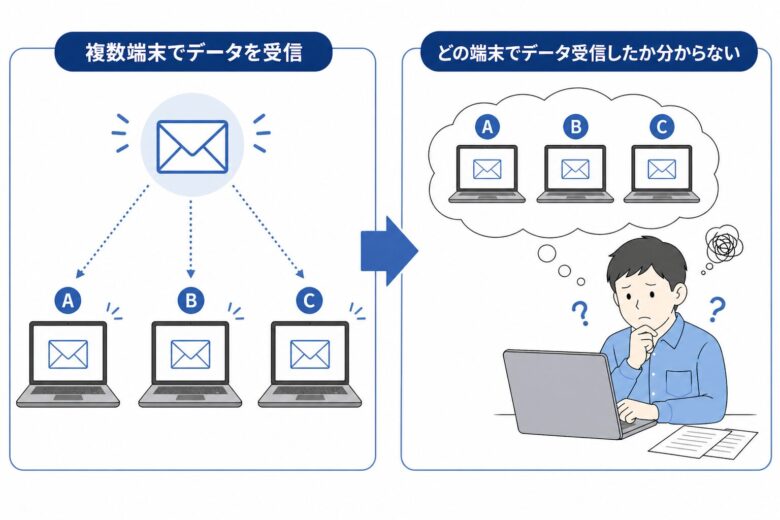
複数の端末で受信を行っている場合、どの端末でどの事業所のデータ(実績やサービス提供票)を受信したのかが分からなくなります。
このような混乱を防ぐためには、受信を行う端末を1台に限定しておくことが重要です。

ケアプランデータ連携システムの利用開始前に、事業所内で運用ルールを決めましょう。
2.ケアプランデータ連携システムの使い方:基本編

2-1.トップ画面の見方

ケアプランデータ連携システムのアプリにログインすると、以下の画面が表示されます。

トップ画面には以下の内容が表示されています。
①稼働状況

②お知らせ一覧

③ライセンス及び電子証明書の期限

2-2.データの送信方法

CSVやPDFなどのデータを送信する方法は、以下の2つがあります。


送信方法①:新規作成
[新規作成]の画面からは、1つの事業所に対して送信できます。

①送信先事業所番号
送信先の事業所番号の入力方法は以下の2つがあります。
入力方法①:直接入力
送信先事業所番号欄に直接入力(半角英数字 10 桁)します。

入力方法②:添付ファイルから自動入力
添付ファイルが実績やサービス提供票等のCSVファイルであれば、送信先の事業所番号が自動的に入力されます。

②添付ファイル

ファイルの添付方法は以下の2つがあります。
- 「ファイルを選択」ボタンをクリック
ボタンをクリックすると、パソコンのファイル選択画面が開きます。添付したいCSVやPDFファイルを選んでください。 - ドラッグ&ドロップ
添付したいファイルをマウスでドラッグし、グレーの枠内にドロップ(放り込む)するだけでアップロードされます。複数ファイルの添付にも対応しています。

添付できるファイルは、CSVとPDFだけですか?
送信データに添付できるファイル形式は以下のとおりです。
| No. | ファイル形式(拡張子) |
|---|---|
| 1 | CSV ※(提供票、実績等) |
| 2 | |
| 3 | jpeg(jpg含む) |
| 4 | gif |
| 5 | png |
| 6 | txt |
③メッセージ
メッセージ欄に入力可能な文字は、1000 文字以内(全角・半角どちらも可)です。

送信方法②:一括送信
複数事業所に対して送信するCSVファイルをまとめて作成して、複数件のデータを一括で送信します。

何件まで一括送信ができるのですか?
1 回の一括送信で送信できる件数は、最大 100 件です。
右端の「編集」をクリックすると、各事業所ごとにPDFファイルを追加したり、メッセージを入力することができます。

⏬️

2-3.送信データの下書き保存

新規作成する場合、送信するために作成したデータは送信せずに「下書きとして保存」が可能です。
※一括送信では、下書き保存はできません。
添付ファイルのアップロード後、[一時保存]をクリックすることで、[下書き一覧]に保存されます。

⏬️

下書き保存したデータの送信方法を教えてください。
[下書き一覧]から下書きされているデータの保存日時をクリックします。

画面右下の[送信]をクリックします。

2-4.データの受信方法

データを受信するには、[受信一覧]のタブを選択します👇️

| 項目 | 内容 |
|---|---|
| ①受信日時 | データを受信した日時 |
| ②メッセージ | 受信したメッセージ |
| ③送信元事業所 | 送信元の事業所名、及び事業所名称 |
| ④サービス種類 | サービスコード、及びサービス名称 |
| ⑤ファイル名 | 添付されているファイルの名前 |
| ⑥ファイル種別 | 添付されているファイルの種別 添付したファイルの種別 ・実績:標準仕様の削除表以外 ・削除:標準仕様の削除表 ・PDF等:上記以外のファイル |
| ⑦CSVバージョン | 添付されているケアプランデータの標準仕様のバージョン |
| ⑧データ取得状況 | データを取得(ダウンロード)したかどうか ・済:データ取得済(ダウンロード済)の場合 ・未:データ未取得(未ダウンロード)の場合 |
新規でデータを取得する
新規でデータを受信する(表示されるデータを最新の状態にするため)には、[更新]ボタンをクリックします。

受信データの詳細を確認する
受信したデータの詳細を確認したいです。

受信日時の青いリンクをクリックします。

選択した受信データの詳細内容が確認できます。
| 項目 | 内容 |
|---|---|
| 受信日時 | データを受信した日時 |
| 送信元事業所 | 送信元の事業所名、及び事業所名称 |
| データ取得状況 | データを取得(ダウンロード)したかどうか ・済:データ取得済み(ダウンロード済)の場合 ・未:データ未取得(未ダウンロード)の場合 |
| メッセージ | 受信したメッセージ |
| サービス種類 | サービスコード、及びサービス名称 |
| 添付ファイル(CSV) | 添付されているケアプランデータのファイルの名前 |
| 添付ファイル(PDF 等) | 添付されているPDF等のファイルの名前 |
| CSVバージョン | 添付されているケアプランデータの標準仕様のバージョン |
ダウンロード方法
ダウンロード操作には2つの方法があります。
1.選択ダウンロード[データ取得]
最大5件までダウンロード可能。

2.一括ダウンロード[一括取得]
ダウンロードしていない全ての受信データをダウンロード。

[データ取得]または[一括取得]をクリックし、受信データ(CSVファイルの入ったフォルダ)の保存先のを選択します👇️

ダウンロードされたフォルダを開くと、ファイルが格納されています。
この後は、ご利用の介護ソフトを起動して、取得したファイルを取り込みます。

カイポケによるケアプランデータ連携システムのデータの送受信の方法は、以下の記事をご覧ください。

3.ケアプランデータ連携システムの使い方:応用編

3-1.「ケアプーメモ」を作成してID,パスワードを管理
ケアプランデータ連携システムを利用するにあたっては、複数のID・パスワードの管理が必要です。
そこでおすすめなのが、ケアプランデータ連携システム専用の管理シートを作ることです。
Excelで「ケアプー活用シート」を作成しましたので、ご活用ください。
- ケアプー活用シート
- ID,パスワード
- メッセージテンプレート
- 関連リンク
- おすすめショートカットキー
- 連携先事業所一覧
- ケアプー活用シートの使い方
- ケアプー専用フォルダの作成
- ケアプーフォルダをクイックアクセスにピン留めする
- ケアプーアプリを瞬時に開く方法
- 効率的なログイン方法
- メッセージコピー機能
- zipファイルの開き方


「ケアプー活用シート」はのダウンロードはこちら⏬️
「ケアプー活用シート」ダウンロード
3-2.画面分割でログインを効率化
ケアプランデータ連携システムアプリでは、2回のログイン操作が必要です。
つまり、
- 1回目ログイン(ID・PW入力)
- 2回目ログイン(ID・PW入力)
合計でID・パスワードを4回入力することになります。

これを毎回入力するのは手間がかかりすぎます…。
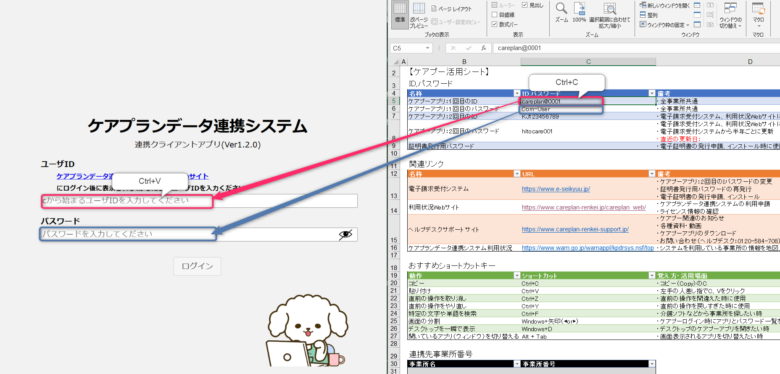
Windows+矢印による画面分割をすれば、スムーズにID・パスワードの入力ができます。
- ケアプランデータ連携システムアプリを開く
- Excelの「ケアプー活用シート」を開く
- ケアプランデータ連携システムの画面を選択し、「Windowsキー+←」で左側に固定
- Excel画面を選択し、「Windowsキー+→」で右側に固定
れで、
- 左:ログイン画面
- 右:ID・PW一覧
という作業しやすい環境が完成します。
この画面ができたら、[Ctrl+C]でID,PWをコピーして、ケアプーアプリに貼り付け[Ctrl+V]しましょう。
3-3.「ケアプーフォルダ」の作成
ケアプランデータ連携システムを使っていると、
- 送信データ
- 受信データ
- 活用シート
など、関連ファイルが増えていきます。
そのままデスクトップやダウンロードフォルダに保存していると、ファイルの“迷子状態”が発生します。
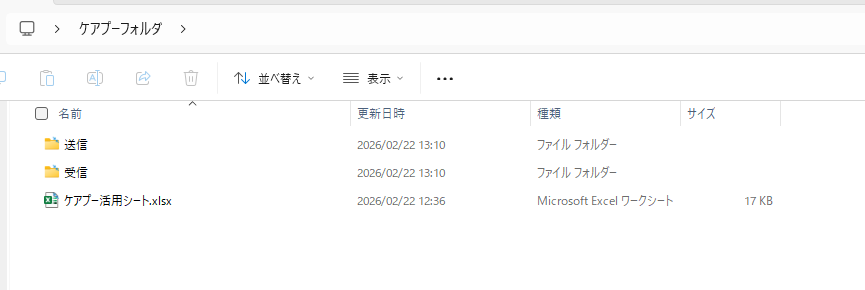
そこで、ケアプー専用のフォルダを作成することで、ファイル管理が効率化されます。
📁 ケアプー
├ 📁 送信
├ 📁 受信
└ 📄 ケアプー活用シート.xlsx
3-4.「ケアプーフォルダ」をクイックアクセスにピン留めする
前述の「ケアプーフォルダ」を作成しましたら、「クイックアクセスにピン留め」して、すぐに開ける状態にしておきましょう。
「クイックアクセスにピン留め」とは何ですか?
クイックアクセスとは、エクスプローラーを開いたときに左側に表示される
“よく使うフォルダのショートカット”
のことです。
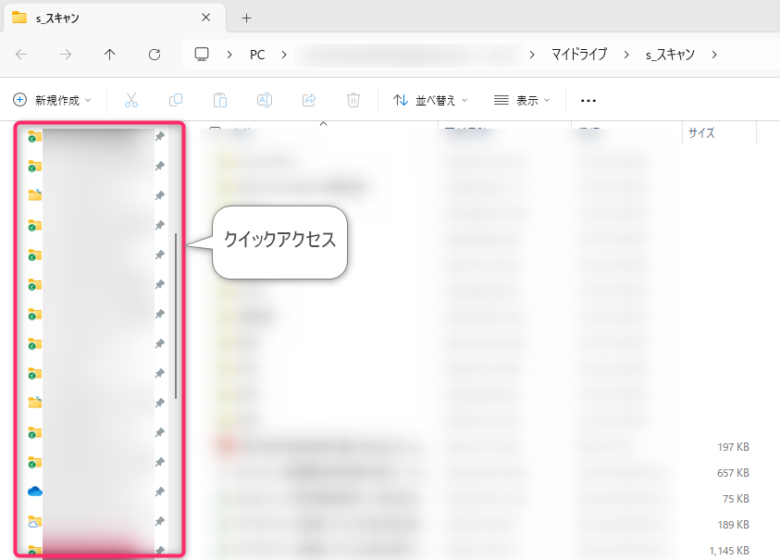
ここにピン留め(固定)しておけば、毎回フォルダを探す必要がなくなります。
- 「ケアプーフォルダ」を右クリック
- 「クイックアクセスにピン留めする」をクリック
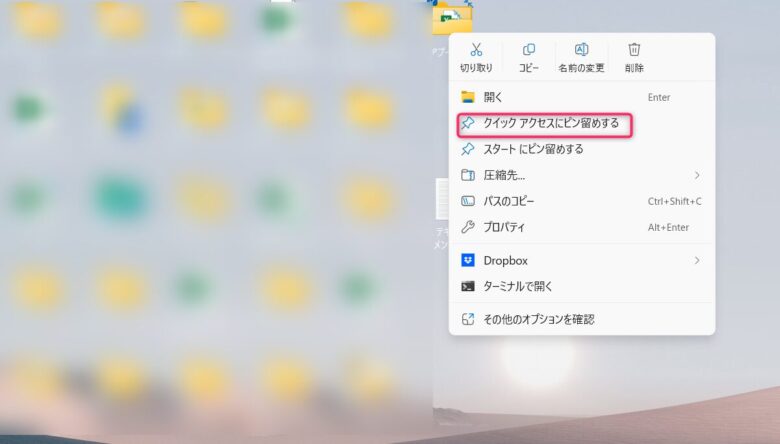
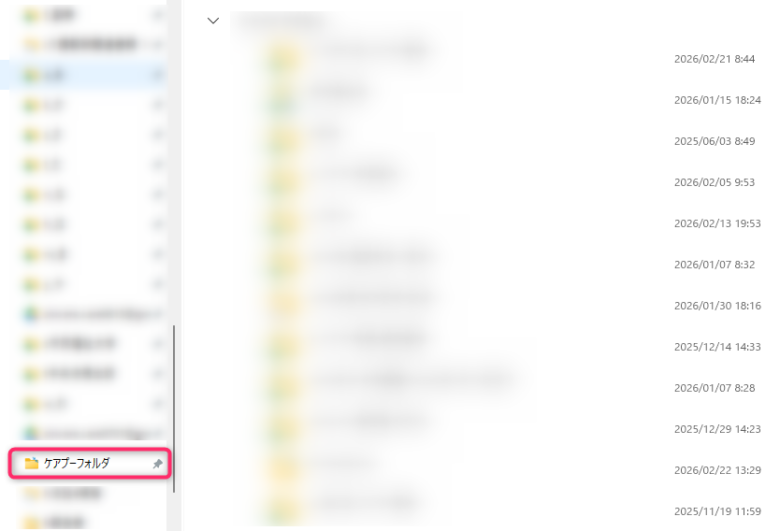
ピン留めしたフォルダは、ドラッグ&ドロップで上下に並び替えることができます。
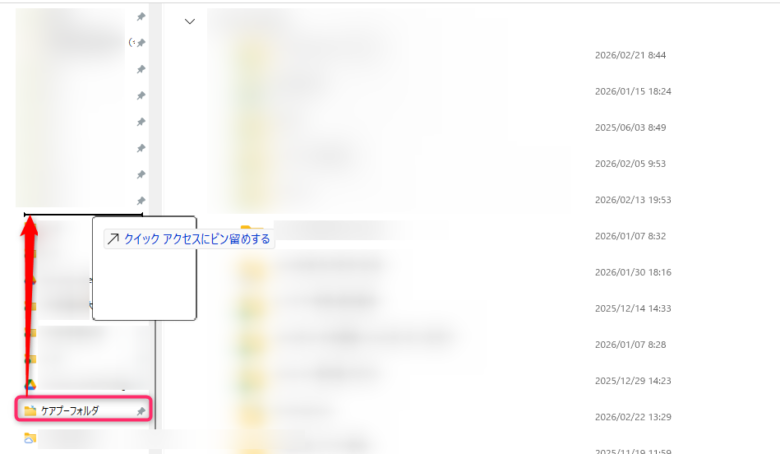
「ケアプーフォルダ」を一番上に移動しておけば、エクスプローラーを開いた瞬間にすぐクリックできます。
3-5.ケアプー関連サイトのブックマークフォルダを作成
ケアプランデータ連携システムを利用していると、ログイン画面以外にも定期的にアクセスするサイトがあります。
そのため、ケアプー関連のブックマークフォルダを作成し、よく使うサイトをまとめて登録しておきましょう。

ブックマークフォルダの作り方
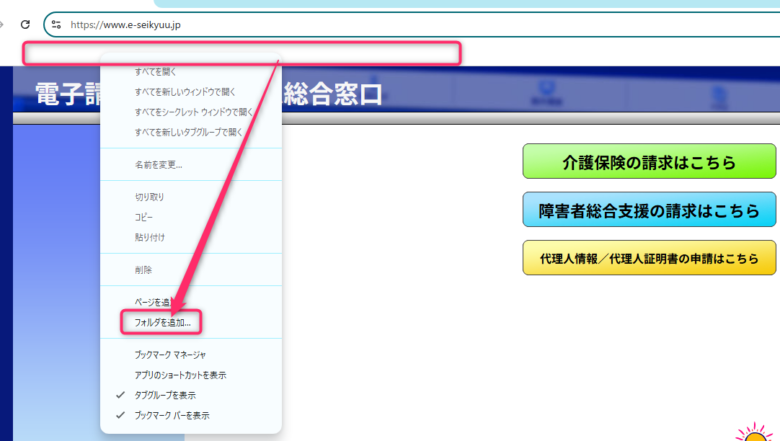
ブックマークバー上で右クリックし、「フォルダを追加」を選択します。
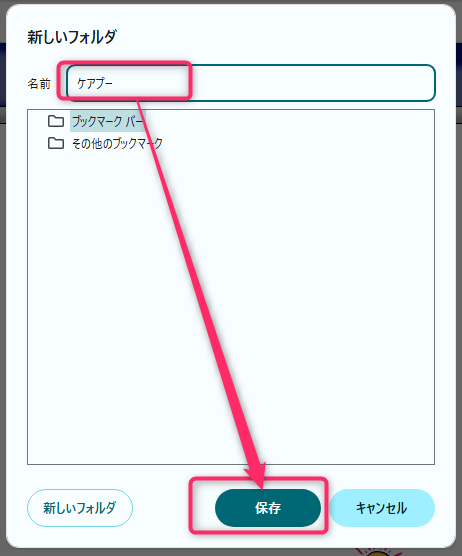
フォルダ名を「ケアプー」など分かりやすい名前に変更し、「保存」をクリックします。
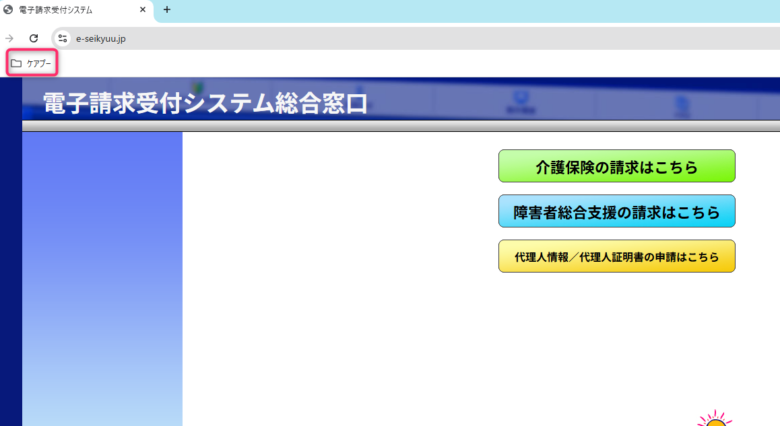
ブックマークバーに「ケアプー関連」フォルダが表示されれば設定完了です。

各サイトを開いたら、☆マークをクリックし、保存先フォルダを「ケアプー関連」に変更して「完了」を押します。
ケアプランデータ連携システムの運用方法について知りたい方は、こちらの記事をご覧ください

2027年1月に予定されている介護WEBサービスへの統合については、こちらの記事をご覧ください。


コメント